MiMarcador verwenden
Anleitung für die Person, die während des Spiels die Anzeigetafel bedient
Anleitung für die Person, die während des Spiels die Anzeigetafel bedient
MiMarcador ist das System, mit dem Sie die Anzeigetafel vom Handy aus steuern. Was Sie auf dem Handy antippen, erscheint sofort auf dem großen Bildschirm: Spielstand, Zeit, Tore mit Spielernamen, Karten und Wechsel.
Speichern Sie den Link auf dem Startbildschirm Ihres Handys. So öffnen Sie ihn mit einem Tipp und müssen ihn nicht jeden Sonntag suchen.
Ein Spiel einzurichten dauert zwei Minuten: Kader wählen, Gegner eintragen, Platz und Kategorie wählen, dann übernehmen. Der Rest ist Tippen während des Spiels.
Die Sitzung bleibt einen Monat auf diesem Handy offen. Das Passwort wird nur wieder verlangt, wenn Sie sich abmelden oder dieser Monat vergeht.
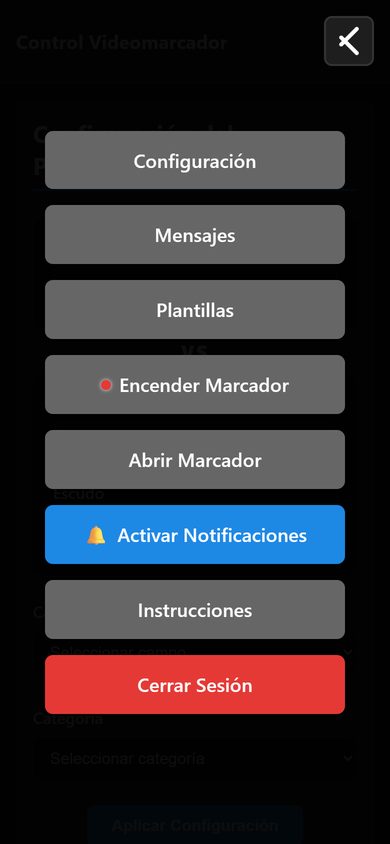
Ein Tipp auf die drei Striche in der Ecke öffnet das Menü. Je nachdem, was Ihr Verein aktiviert hat, sehen Sie:
Und wenn Sie zusätzlich Vereinsadministrator sind, sehen Sie zwei weitere Optionen:
Sie erscheinen nur bei Administratoren. Für die Anzeigetafel am Sonntag brauchen Sie sie nicht.
Wenn Sie Administrator sind, wird alles davon im Administratorhandbuch erklärt.
Tippen Sie einmal auf 🔔 Mitteilungen und erlauben Sie die Berechtigung. Danach erhalten Sie zwei Hinweise, die nur an Sie gehen, nicht an die Familien:
Der zweite Hinweis verhindert den häufigsten Fehler: das Spiel nicht zu beenden und den Platz als (BESETZT) für das nächste Team zu blockieren.
Es ist der erste Bereich, Spieleinstellungen. Mit dem Pfeil können Sie ihn ein- und ausklappen, damit er während des Spiels nicht störi.
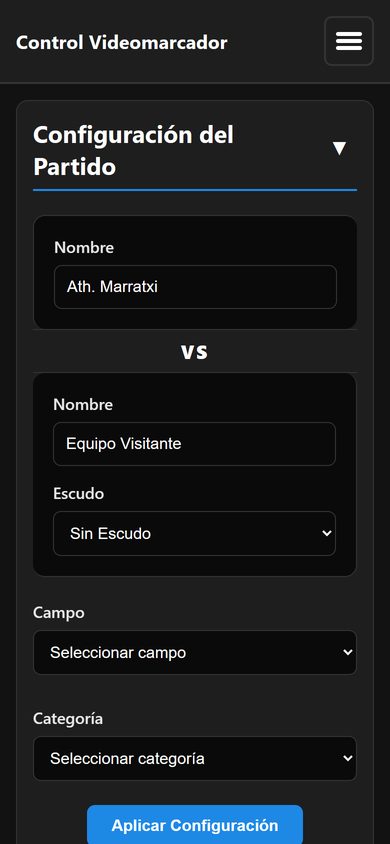
Solange Sie nicht Platz und Kategorie gewählt und übernommen haben, lässt das System keine Änderung des Spielstands zu.
Das heißt, ein anderes Spiel nutzt ihn gerade. Warten Sie, bis es endet, oder bitten Sie die zuständige Person, Spiel beenden zu drücken.
Wenn Sie einen Kader wählen statt den Namen einzutippen, können Sie später festhalten, wer trifft, Wechsel per Nummer eingeben und das Spielerfoto auf dem großen Bildschirm zeigen.
Oben sehen Sie die Zeit und den Abschnitt, zum Beispiel 00:00 und 1. HALBZEIT.
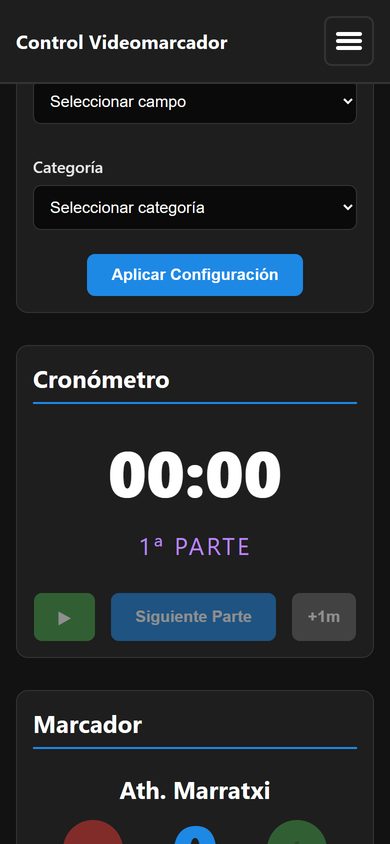
Einmal gestartet, läuft die Zeit, bis Sie Nächster Abschnitt drücken. Unterbricht der Schiedsrichter das Spiel, lassen Sie sie weiterlaufen. Auch wenn die Spielzeit des Abschnitts um ist, bleibt sie nicht von selbst stehen: sie zählt in Rot weiter, solange nachgespielt wird.
Drücken Sie Nächster Abschnitt deshalb erst beim Abpfiff des Abschnitts: die Zeit springt auf 00:00, und es gibt keine Taste, um das rückgängig zu machen.
Es ist unproblematisch, wenn der Bildschirm ausgeht, Sie die App wechseln oder kurz kein Netz haben: die Zeit läuft weiter. Beim erneuten Öffnen sehen Sie die richtige Minute.
Ist die Kategorie auf Viertel statt zwei Halbzeiten eingestellt, führt Nächster Abschnitt von Viertel zu Viertel. Der Bildschirm zeigt es selbst an.
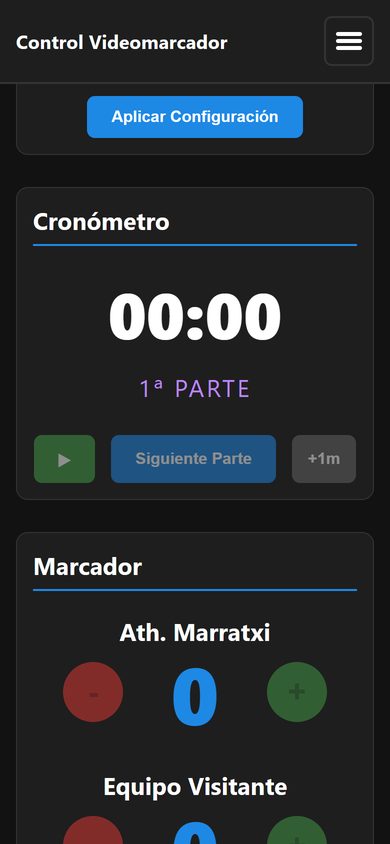
Der Bereich Anzeigetafel zeigt Ihr Team links und den Gegner rechts, jeweils mit eigenen Tasten.
Wer hat getroffen?
Auswahl, wer getroffen hat. Ihre Spieler erscheinen mit Nummer (die Beispielnamen sind erfunden).
Nur so erscheinen Name und Foto auf dem Bildschirm, nennt der Hinweis an die Familien den Torschützen, und das Tor wird im Verlauf ihrem Namen zugeordnet.
Die Taste − entfernt das letzte Tor dieses Teams. Danach mit + korrekt neu eintragen.
Unter dem Spielstand jedes Teams finden Sie die Kartentasten:
Die Karte erscheint mit dem Spielernamen auf dem großen Bildschirm und wird im Spielbericht vermerkt.
Beim eigenen Team mit gewähltem Kader geht der Wechsel wie bei den Toren: durch Antippen der Spielerinnen.
Beim Gegner (oder ohne Kader) wie gehabt: Nummer der Einwechslung und Nummer der Auswechslung eingeben und auf Bestätigen tippen.
Die Taste Überspringen im Fenster führt zu den klassischen Nummernfeldern.
Sie erscheinen, wenn das Spiel eingerichtet und ein Kader gewählt ist. Fehlen sie, prüfen Sie in den Spieleinstellungen Kader, Platz und Kategorie.
Zeigt Ihre Spieler einzeln auf dem großen Bildschirm, mit Foto, Nummer und Name. Wirkt kurz vor dem Anstoß besonders gut.
Die Taste Kader vorstellen erscheint nur, wenn all das zutrifft:
Sind Videos aktiviert, steht Kader vorstellen im Bereich Videos, neben Video abspielen. Andernfalls in einem eigenen Bereich namens Vorstellung.
Sobald die Uhr läuft, verschwindet die Taste. Das ist Absicht, damit die Anzeige während des Spiels frei bleibt.
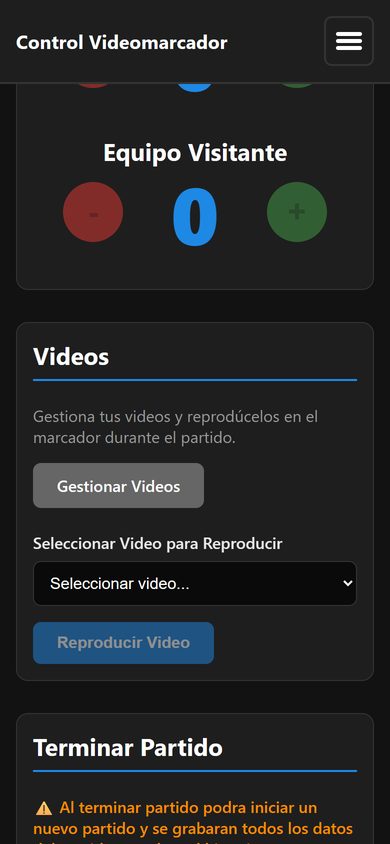
Sind Videos aktiviert, können Sie sie auf dem Bildschirm zeigen, zum Beispiel in der Halbzeit.
Über Videos verwalten gelangen Sie zum Hochladen und Löschen.
Sie können jederzeit einen Hinweis auf den Bildschirm bringen, während des Spiels oder davor. Der Zugang ist Nachrichten im Menü oben.
Es ist eine der nützlichsten Funktionen und wird kaum genutzt. Für alltägliche Situationen:
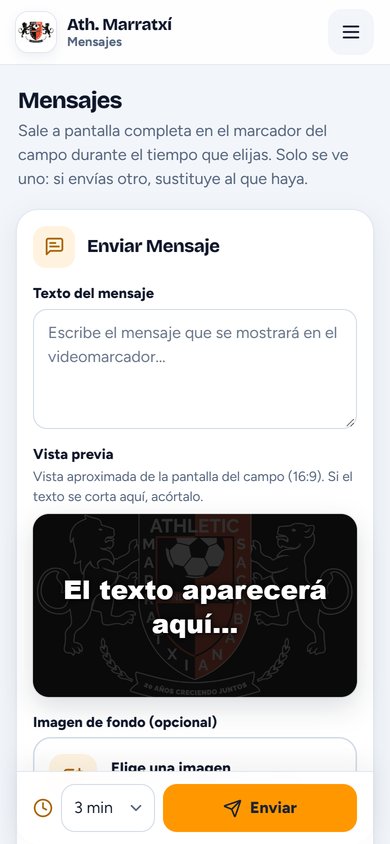
Die Nachricht verschwindet nach der gewählten Zeit von selbst. Wird sie nicht mehr gebraucht, gibt es dort eine Taste zum Abbrechen, und die Anzeige kehrt sofort zurück.
Fällt ein Tor während einer Nachricht, werden Animation und Spielerfoto übersprungen, damit der Hinweis sichtbar bleibt. Der Spielstand wird normal aktualisiert, und danach läuft der Jubel wieder.
Zwei bis drei Minuten genügen meist. Bei zehn Minuten entfällt der Torjubel in dieser ganzen Zeit.
Die Option Nachrichten erscheint nur bei Vereinsadministratoren. Fehlt sie in Ihrem Menü, bitten Sie um diese Berechtigung.
Beim Schlusspfiff scrollen Sie zum letzten Bereich und tippen auf Spiel beenden.
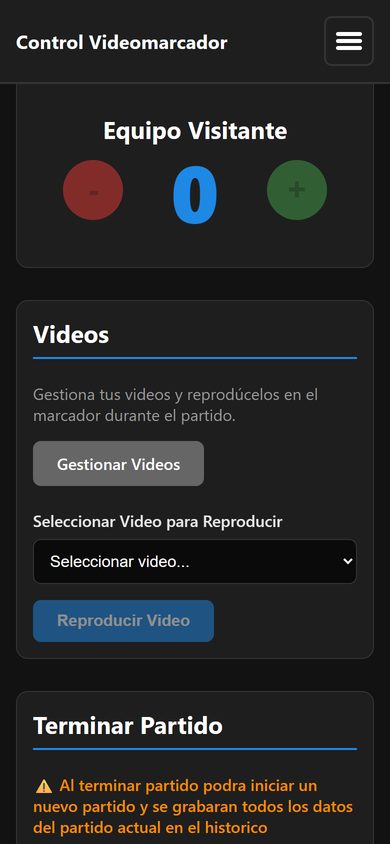
Beim Beenden geschieht Folgendes:
Sonst bleibt der Platz als (BESETZT) markiert und das nächste Team kann ihn nicht nutzen. Das ist der häufigste Fehler.
Der Zugang ist Kader im Menü oben. Das wird einmal zu Saisonbeginn eingerichtet, nicht vor jedem Spiel.
Sie können alle auf einmal aus einer CSV-Datei importieren.
Jede Spielerin kann zwei verschiedene Fotos haben; sie werden über die Kreise neben dem Namen hochgeladen:
Wenn nur das Vorstellungsfoto gesetzt ist, wird es auch für Tore verwendet. Ohne Foto erscheint eine allgemeine Silhouette.
Jeder Vereinsbenutzer kann die Fotos seines Kaders hochladen und ändern, genau wie beim Anlegen oder Bearbeiten von Spielern.
Beim Hochladen verkleinert das System sie auf das, was der Bildschirm braucht; die Größe des Fotos spielt also keine Rolle.
Wenn Sie das Vorstellungsfoto auswählen, entfernt Ihr Handy den Hintergrund und schneidet es wie ein Passfoto zu, Kopf und Schultern. Danach sehen Sie das Ergebnis und entscheiden: so verwenden, ohne Zuschnitt hochladen oder ein neues machen.
Am meisten hilft ein Foto von Kopf und Schultern, nicht in ganzer Gestalt aus der Ferne. Wenn es nicht gut aussieht, machen Sie einfach ein neues aus der Nähe.
Der Zuschnitt passiert auf dem Gerät selbst, es wird nichts verschickt. Beim ersten Mal dauert die Vorbereitung ein paar Sekunden, weil das Nötige heruntergeladen wird; danach geht es sofort.
Dieses wird mit seinem Hintergrund in einem Kreis gezeigt, und das ist so gewollt.
Ihr Kader · U12
Jede Spielerin mit ihren zwei Fotokreisen: gold für die Vorstellung, grün für Tore. Oben der Schalter für Fotos. (Beispielnamen.)
Fotos hochzuladen genügt nicht. Jeder Kader hat oben seinen eigenen Schalter 📷 Fotos anzeigen. Ist er aus, erscheint kein Foto und die Vorstellung ist nicht möglich.
Während Sie am Handy tippen, läuft der Bildschirm von selbst. Das zeigt er:
Beide Teamnamen mit Wappen, Spielstand, Zeit und Abschnitt.
So ist die Anzeigetafel aufgebaut. Farben und Wappen sind die Ihres Vereins.
Hat Ihr Verein Sponsorenwerbung, zeigt der Bildschirm sie nur, wenn bei keinem Spiel die Uhr läuft: vor Beginn, in den Pausen, zwischen Spielen und am Ende des Spieltags. Sobald Sie die Zeit starten, verschwindet sie; ein laufendes Spiel wird also nie überdeckt.
Wenn Sie ein Tor Ihres Teams eintragen, passiert Folgendes:
Jeder Verein richtet seine eigene Tor-Animation ein, also sehen Sie an Ihrem Platz die Ihre. Welche verwendet wird, entscheidet die Systemverwaltung; für Sie ändert sich nichts: + drücken, Spielerin wählen, den Rest macht der Bildschirm.
Sie erscheinen ebenfalls mit dem Spielernamen und verschwinden von selbst.
Die Wechsel Ihres Teams haben einen eigenen Bildschirm: Haben beide Spielerinnen ein Foto, erscheinen ihre Fotos groß über dem Vereinswappen, mit grünem Pfeil für die Einwechslung und rotem für die Auswechslung. Fehlt ein Foto (oder wechselt der Gegner), erscheinen die Rückennummern groß mit denselben Pfeilen.
Wer nicht zum Platz kommen kann, folgt dem Spiel am Handy: Spielstand und Zeit live. Auf derselben Seite lassen sich Hinweise aktivieren, mit Auswahl des Teams und der Ereignisse (Tore, Karten, Wechsel).
Die Hinweise der Familien werden auf der Live-Seite aktiviert, jede auf ihrem Handy. Sie sind unabhängig von Ihren, die im Steuerungsbereich aktiviert werden und nur über Abschnittsende und Schließen informieren.
Die Live-Seite trägt Namen und Wappen Ihres Vereins. Läuft kein Spiel, wird das angezeigt, mit einer Taste zum Verlauf früherer Spiele.
↑ Volver al índice| Was Sie feststellen | Was zu tun ist |
|---|---|
| Der Spielstand lässt sich nicht ändern und es erscheint ein Hinweis | Es fehlt Platz oder Kategorie. Gehen Sie zu den Spieleinstellungen, ergänzen Sie beides und tippen auf Übernehmen. |
| Mein Platz erscheint als (BESETZT) | Ein anderes Spiel nutzt ihn. Die zuständige Person muss Spiel beenden drücken. |
| Beim Tor wird nicht gefragt, wer getroffen hat | Es ist kein Kader gewählt. Wählen Sie einen in den Spieleinstellungen. |
| Beim Tor erscheint kein Spielerfoto | Prüfen Sie drei Dinge: die Spielerin hat ein Foto, für den Kader ist 📷 Fotos anzeigen aktiviert, und Sie haben beim Tor die Spielerin gewählt. |
| Ich sehe die Taste Kader vorstellen nicht | Sie erscheint nur mit gewähltem Kader, aktiviertem Fotos anzeigen, in der 1. Halbzeit und bei gestoppter Uhr auf 00:00. |
| Ich habe eine Nachricht gesendet und sehe sie nicht | Es dauert einige Sekunden. Während einer Nachricht laufen keine Tor-Animationen: das ist Absicht. Sie können sie im Bereich Nachrichten vorzeitig entfernen. |
| Der Bildschirm zeigt meine Eingaben nicht | Erzwingen Sie ein Neuladen (Strg+F5). Bleibt es gleich, prüfen Sie die Internetverbindung. |
| Der Bildschirm ist aus | Ist er angebunden, tippen Sie im Menü auf Anzeige an. |
| Die Zeit stimmt nicht | Geht sie gegenüber der Uhr des Schiedsrichters nach, tippen Sie pro fehlender Minute einmal auf +1m. Pausieren oder zurückstellen lässt sie sich nicht: geht sie vor, lassen Sie sie laufen und wechseln den Abschnitt beim Abpfiff. |
| Ich erhalte keine Hinweise zum Abschnittsende | Tippen Sie im Menü auf Mitteilungen und erlauben Sie die Berechtigung. Prüfen Sie auch, ob Browser-Hinweise am Handy stummgeschaltet sind. |
| Die Familien erhalten keine Tor-Hinweise | Das ist ein anderes Abonnement als Ihres: jede Person muss die Live-Seite öffnen, dort die Hinweise aktivieren und die Berechtigung erlauben. |
| Ich wurde abgemeldet und werde nach dem Passwort gefragt | Die Sitzung ist abgelaufen (sie gilt einen Monat). Melden Sie sich neu an; das laufende Spiel geht nicht verloren. |
Schreiben Sie an admin@mimarcador.es und schildern Sie, was Sie getan und gesehen haben. Wenn möglich mit Screenshot.