Cómo usar MiMarcador
Guía para quien lleva el marcador durante el partido
Guía para quien lleva el marcador durante el partido
MiMarcador es el sistema con el que controlas el marcador del campo desde tu móvil. Lo que tocas en el móvil se ve al instante en la pantalla grande: el resultado, el tiempo, los goles con el nombre de la jugadora, las tarjetas y los cambios.
Guarda el enlace del control en la pantalla de inicio del móvil. Así lo abres de un toque y sin buscarlo cada domingo.
Preparar un partido son dos minutos: eliges la plantilla, escribes el rival, eliges campo y categoría, y le das a aplicar. El resto es ir tocando botones durante el partido.
La sesión queda abierta un mes en ese móvil. Solo vuelve a pedirte la contraseña si cierras sesión a mano o si pasa ese tiempo.
Pulsando las tres rayas de la esquina se abre el menú. Según lo que tenga activado tu club, verás:
Y si además eres administrador del club, verás dos opciones más:
Solo aparecen a los administradores. Para llevar el marcador un domingo no hacen falta.
Si eres administrador, todo eso está explicado en la guía del administrador.
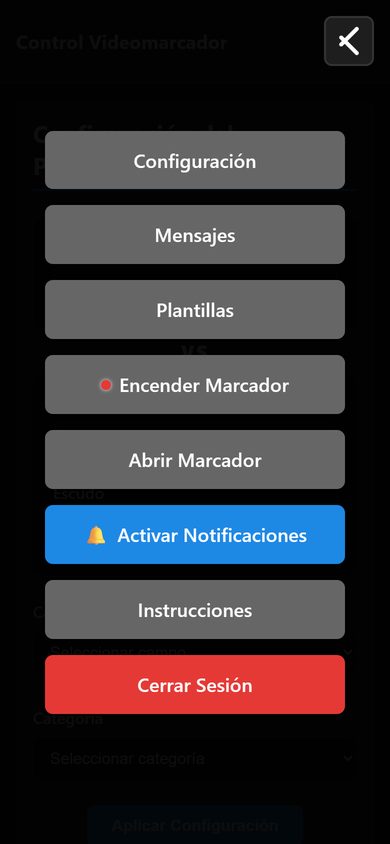
Pulsa 🔔 Notificaciones una vez y acepta el permiso que te pide el móvil. A partir de ahí recibirás dos avisos, que van solo a ti, no a las familias:
El segundo aviso te evita el despiste más habitual: olvidarte de terminar el partido y dejar el campo bloqueado como (OCUPADO) para el siguiente equipo.
Es la primera sección del panel, Configuración del Partido. Puedes plegarla y desplegarla con la flecha, para que no te moleste durante el partido.
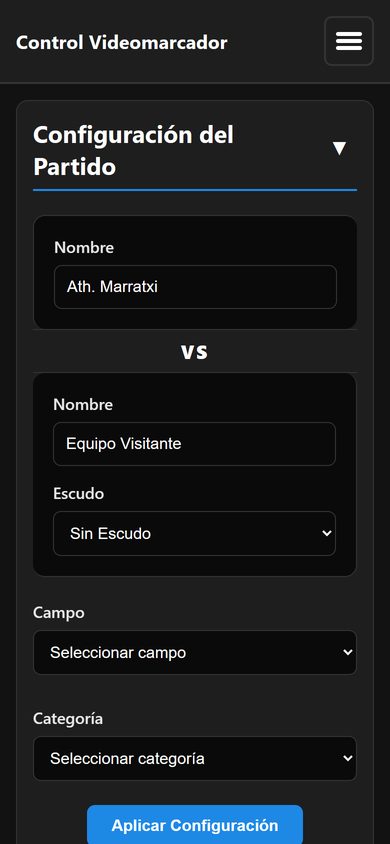
Hasta que no elijas campo y categoría y pulses aplicar, el sistema no te dejará mover el marcador. Si lo intentas te avisará con un mensaje.
Significa que hay otro partido usándolo ahora mismo y no podrás elegirlo. Espera a que ese partido se termine, o pide a quien lo lleva que le dé a Terminar Partido.
Si eliges plantilla en vez de escribir el nombre a mano, después podrás registrar quién marca cada gol, hacer cambios por dorsal y que salga la foto de la jugadora en la pantalla grande.
Arriba ves el tiempo y la parte en la que estás, por ejemplo 00:00 y 1ª PARTE.
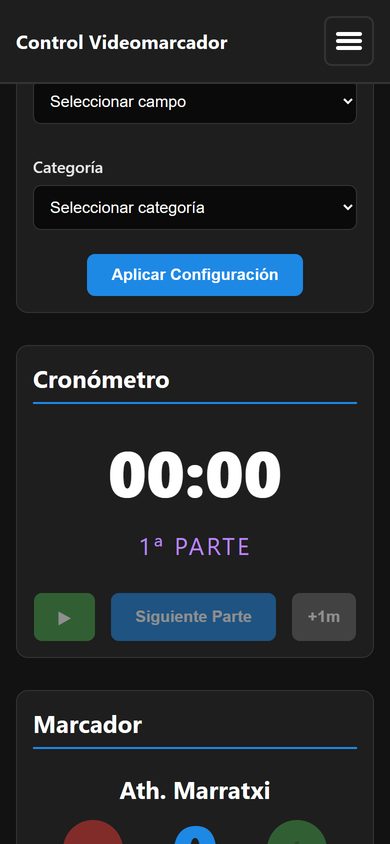
Una vez arrancado, el tiempo corre hasta que pulsas Siguiente Parte. Si el árbitro para el juego, déjalo correr. Y cuando se cumple la duración de la parte tampoco se para solo: sigue contando, en rojo, durante el tiempo añadido.
Por eso, Siguiente Parte solo con el pitido final de la parte: el tiempo vuelve a 00:00 y no hay botón para deshacerlo.
No pasa nada si se te apaga la pantalla del móvil, si cambias de aplicación o si pierdes la cobertura un momento: el tiempo sigue corriendo. Al volver a abrir el control verás el minuto correcto.
Si la categoría está configurada por cuartos en vez de dos tiempos, Siguiente Parte te va llevando de cuarto en cuarto. La pantalla lo indica sola.
La sección Marcador tiene tu equipo a la izquierda y el rival a la derecha, cada uno con sus botones.
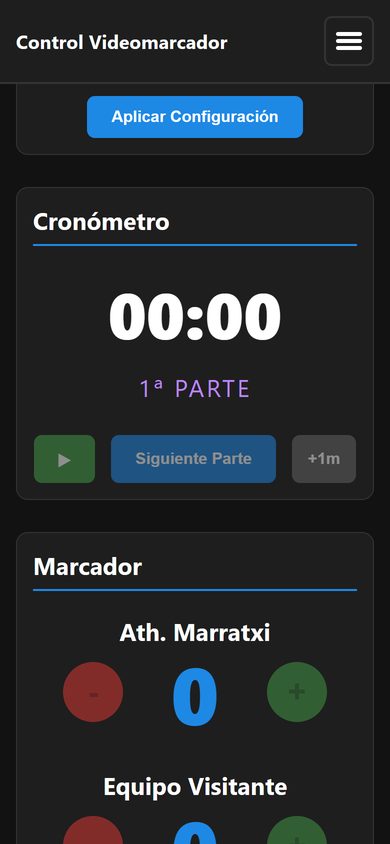
¿Quién marcó?
Eligiendo quién ha marcado. Aparecen tus jugadoras con su dorsal (los nombres del ejemplo son inventados).
Es lo que hace que en la pantalla salga su nombre y su foto, que el aviso a las familias diga quién ha marcado, y que el gol quede guardado a su nombre en el histórico.
El botón − quita el último gol de ese equipo. Después vuelve a apuntarlo bien con +.
Debajo del resultado de cada equipo tienes los botones de tarjeta:
La tarjeta sale en la pantalla grande con el nombre de la jugadora, y queda apuntada en el acta del partido.
Si el cambio es de tu equipo y tienes plantilla elegida, se hace igual que los goles: tocando a las jugadoras.
Para el rival (o si no hay plantilla) es como siempre: escribe el número que entra y el número que sale y pulsa Confirmar.
El botón Omitir de la ventana te lleva a las casillas de números de toda la vida.
Aparecen cuando el partido está configurado y hay una plantilla elegida. Si te faltan, vuelve a la configuración del partido y comprueba que has elegido plantilla, campo y categoría.
Muestra a tus jugadoras una a una en la pantalla grande, con su foto, su dorsal y su nombre. Queda muy bien justo antes del saque inicial.
El botón Presentar Plantilla solo aparece cuando se cumple todo esto:
Si tu club tiene los vídeos activados, Presentar Plantilla está dentro de la sección Vídeos, al lado de Reproducir Video. Si no los tiene, aparece en una sección propia llamada Presentación.
Una vez que el cronómetro empieza a correr, el botón desaparece. Es a propósito, para no tapar el marcador en mitad del juego.
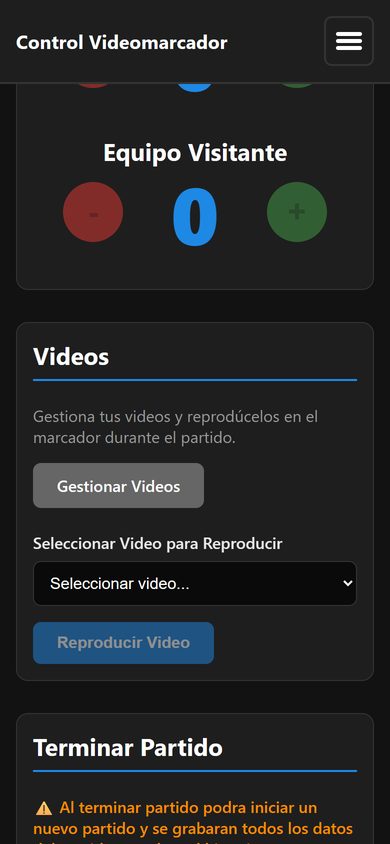
Si tu club tiene los vídeos activados, puedes lanzarlos en la pantalla del campo, por ejemplo en el descanso.
Con Gestionar Videos entras a la pantalla donde se suben y se borran.
Puedes escribir un aviso y hacer que salga en la pantalla del campo en cualquier momento, con el partido en marcha o antes de empezar. Se entra desde Mensajes, en el menú de arriba.
Es de lo más útil que tiene el sistema y casi nadie lo usa. Sirve para cosas del día a día:
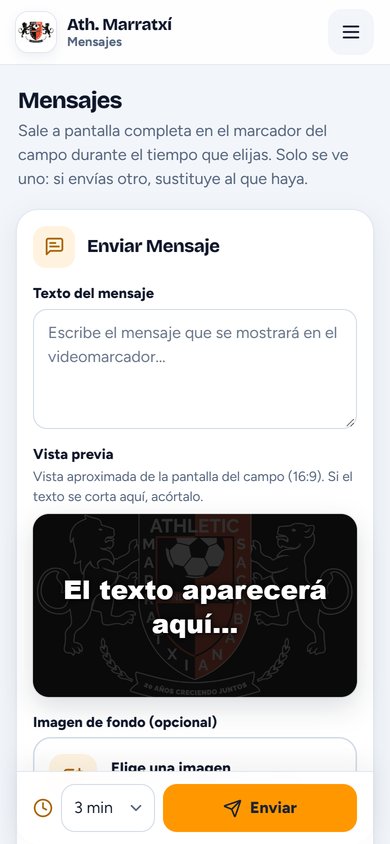
El mensaje desaparece solo cuando se cumplen los minutos que elegiste. Si ya no hace falta, en la misma pantalla tienes el botón para cancelarlo y la pantalla vuelve al marcador al momento.
Si se marca un gol con un mensaje en pantalla, la animación y la foto de la jugadora se omiten para no tapar el aviso. El resultado sí se actualiza con normalidad, y las siguientes celebraciones vuelven a salir en cuanto el mensaje se quita.
Dos o tres minutos suelen bastar para que lo lea todo el mundo. Si le pones diez, te comes las celebraciones de los goles de ese rato.
La opción Mensajes únicamente aparece a los usuarios marcados como administradores del club. Si no la ves en tu menú, pide que te den ese permiso.
Cuando el árbitro pita el final, baja hasta la última sección y pulsa Terminar Partido.
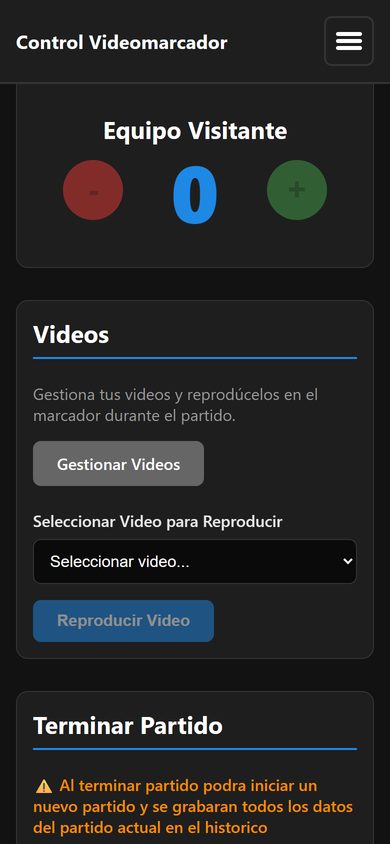
Al terminar, el sistema:
Si no lo terminas, el campo se queda marcado como (OCUPADO) y el siguiente equipo no podrá usarlo. Es el despiste más habitual.
Se entra desde Plantillas, en el menú de arriba. Esto se prepara una vez a principio de temporada, no cada partido.
Puedes importarlas todas de golpe desde un fichero CSV, en vez de una a una.
Cada jugadora puede tener dos fotos distintas, y se suben tocando los círculos que hay junto a su nombre:
Si solo pones la de presentación, esa misma se usará también para los goles. Si no pones ninguna, en la celebración sale una silueta genérica.
Cualquier usuario del club puede subir y cambiar las fotos de su plantilla, igual que añade o edita jugadores.
Al elegir la foto de presentación, el móvil le quita el fondo y la encuadra tipo carnet, de la cabeza a los hombros. Después te enseña cómo quedará y decides tú:
Foto de presentación
Si no te gusta cómo queda, puedes subirla sin recortar o hacer otra.
Lo que más ayuda es que la foto sea de la cabeza y los hombros, no de cuerpo entero y de lejos. Con una foto de lejos el recorte sale peor; si ves que no queda bien, hazle otra más cerca y listo.
El recorte lo hace el propio teléfono, no se manda a ningún sitio. La primera vez tarda unos segundos en prepararse, porque descarga lo que necesita; a partir de ahí es inmediato.
Da igual que la foto sea enorme o esté recién hecha con la cámara: se reduce sola al tamaño que la pantalla necesita. La foto de gol no se recorta: esa se ve con su fondo, dentro de un círculo, y así es como tiene que ser.
Tu plantilla · Alevín
Cada jugadora con sus dos círculos de foto: dorado el de presentación, verde el de gol. Arriba, el interruptor de imágenes. (Nombres de ejemplo.)
Subir las fotos no basta. Cada plantilla tiene su propio interruptor 📷 Mostrar imágenes en la cabecera. Si está apagado, no saldrá ninguna foto en la pantalla ni podrás presentar el equipo.
Mientras tú tocas el móvil, la pantalla del campo va sola. Esto es lo que muestra.
Los nombres de los dos equipos con sus escudos, el resultado, el tiempo y la parte.
Así se organiza el marcador en la pantalla del campo. Los colores y los escudos son los que tenga configurados tu club.
Si tu club tiene anuncios de patrocinadores, la pantalla los muestra solo cuando ningún partido tiene el reloj en marcha: antes de empezar, en los descansos, entre partidos y al acabar la jornada. En cuanto arrancas el tiempo se quitan, así que no tapan nunca un partido en juego.
Cuando apuntas un gol de tu equipo pasan dos cosas seguidas:
Cada club tiene configurada su propia animación de gol, así que la que veas en tu campo será la vuestra. Cuál se usa lo decide quien administra el sistema, y a ti no te cambia nada al apuntar el gol: tú pulsas + y eliges la jugadora, y la pantalla hace el resto.
Salen también en pantalla con el nombre de la jugadora, y se quitan solas.
Los cambios de tu equipo tienen su propia pantalla: si las dos jugadoras tienen foto, aparecen sus fotos a lo grande sobre el escudo del club, con flecha verde para la que entra y roja para la que sale. Si alguna no tiene foto (o el cambio es del rival), salen los dorsales en grande con las mismas flechas.
Quien no puede venir al campo puede seguir el partido en el móvil: ve el resultado y el tiempo en vivo. Además puede activar avisos desde esa misma página, eligiendo de qué equipo los quiere y de qué eventos (goles, tarjetas, cambios).
Los avisos de las familias se activan en la página de directo, cada una en su móvil. Son independientes de los tuyos, que se activan en el panel de control y solo te avisan del fin de parte y de cerrar el marcador.
La página de directo lleva el nombre y el escudo de tu club. Cuando no hay partido avisa de que no hay ninguno en curso, y ofrece un botón para consultar el histórico de partidos anteriores.
↑ Volver al índice| Qué te pasa | Qué hacer |
|---|---|
| No me deja tocar el marcador y sale un aviso | Falta elegir campo o categoría. Ve a Configuración del Partido, complétalos y pulsa Aplicar Configuración. |
| Mi campo aparece como (OCUPADO) | Hay otro partido usándolo. Quien lo lleve tiene que pulsar Terminar Partido. |
| Al marcar gol no me pregunta quién ha marcado | No hay plantilla elegida para el partido. Elígela en Configuración del Partido. |
| No sale la foto de la jugadora al marcar | Comprueba tres cosas: que la jugadora tiene foto subida, que la plantilla tiene 📷 Mostrar imágenes activado, y que has elegido la jugadora al apuntar el gol. |
| No veo el botón Presentar Plantilla | Solo aparece con plantilla elegida, Mostrar imágenes activado, en 1ª parte y con el cronómetro parado a 00:00. |
| He enviado un mensaje y no lo veo en la pantalla | Tarda unos segundos en aparecer. Mientras hay un mensaje en pantalla no salen las animaciones de gol: es a propósito, para no taparlo. Puedes quitarlo antes de tiempo desde la misma pantalla de Mensajes. |
| La pantalla del campo no refleja lo que toco | Recarga esa pantalla forzando la recarga (Ctrl+F5). Si sigue igual, comprueba que tiene internet. |
| La pantalla está apagada | Si tu club lo tiene conectado, pulsa Encender Marcador en el menú. |
| El tiempo va desfasado | Si va por detrás del reloj del árbitro, pulsa +1m una vez por cada minuto que falte. No se puede pausar ni restar: si va adelantado, déjalo correr y pasa de parte cuando el árbitro pite. |
| No me llegan los avisos de fin de parte | Pulsa Notificaciones en el menú del panel y acepta el permiso en tu móvil. Comprueba también que el móvil no tenga los avisos del navegador silenciados. |
| Las familias no reciben los avisos de los goles | Es otra suscripción distinta de la tuya: cada persona debe entrar en la página de directo, activar allí los avisos y aceptar el permiso en su móvil. |
| Me ha echado y me pide la contraseña | La sesión ha caducado (dura un mes). Vuelve a entrar con tu email y contraseña; el partido en curso no se pierde. |
Escribe a admin@mimarcador.es contando qué has hecho y qué has visto. Si puedes, adjunta una captura del móvil.