Administrar MiMarcador
Guía para quien configura el sistema del club
Guía para quien configura el sistema del club
Esta guía es para administradores del club: quien deja el sistema preparado para que después cualquiera pueda llevar el marcador un domingo sin tener que configurar nada.
Casi todo lo que se explica aquí está en Configuración, en el menú del panel de control, y son cosas que se tocan una vez al principio de temporada y poco más.
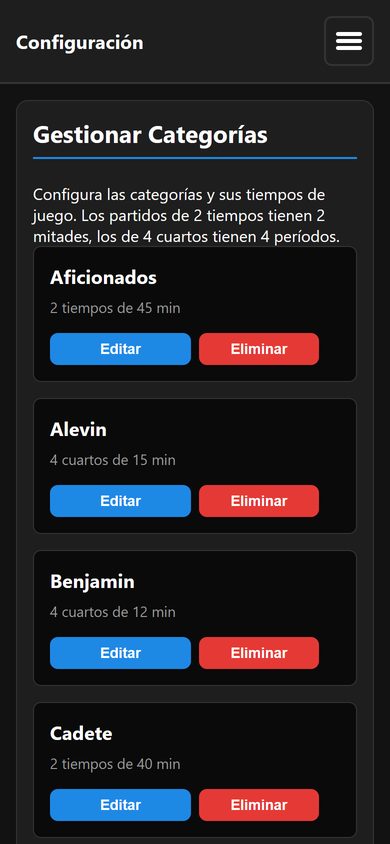
Las opciones de Configuración y Mensajes aparecen en el menú únicamente a los usuarios marcados como administradores. Si no las ves, pide que te den ese permiso.
Si estás montando el sistema por primera vez, este orden te evita tener que volver atrás, porque cada paso depende del anterior:
Es el paso que más se olvida y el que más molesta después: sin categoría no se puede preparar un partido, y es la que fija cuánto dura cada parte.
Una categoría es un grupo de edad con sus reglas de tiempo. Es lo que hace que el cronómetro sepa cuándo termina cada parte.
Al crear una categoría rellenas:
Nombre
Como lo llaméis en el club: Prebenjamín, Benjamín, Alevín, Infantil, Cadete, Juvenil, Sénior…
Tipo de partido
Dos tiempos o cuatro cuartos. Determina cómo avanza el botón Siguiente Parte durante el partido.
Duración por tiempo
Minutos de cada parte, cuando el partido es a dos tiempos.
Duración por cuarto
Minutos de cada cuarto, cuando el partido es a cuatro cuartos.
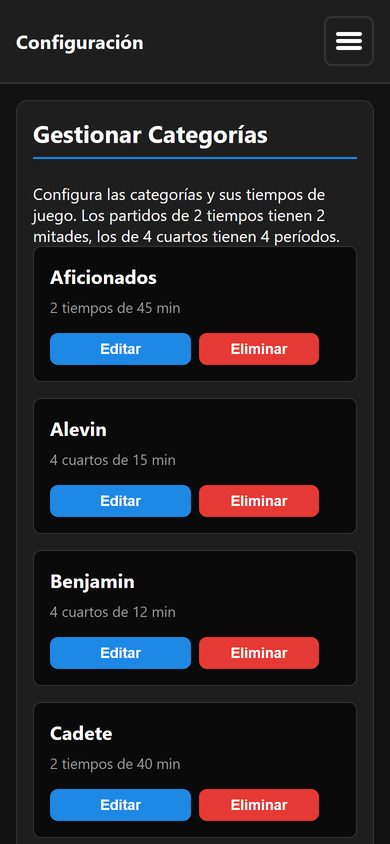
Las categorías se pueden editar y eliminar después.
Si borras una categoría que está en uso, los partidos y las plantillas que la tenían se quedan sin ella y habrá que asignarles otra. Es más seguro editarla que borrarla y crearla de nuevo.
Los campos son los espacios donde se juega. Puedes crearlos, editarlos y eliminarlos con solo darles un nombre, por ejemplo Campo 1, Fútbol 7 o Pista cubierta.
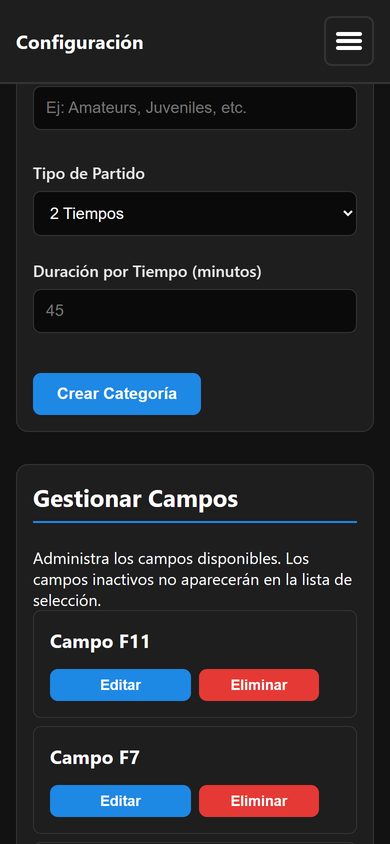
Mientras un partido tiene un campo asignado y no se ha terminado, ese campo aparece como (OCUPADO) y nadie más puede usarlo. Es el motivo número uno de llamadas un domingo, y se arregla desde Marcadores en curso.
Crea un campo por cada espacio real. La pantalla puede ir alternando entre los partidos en marcha, y el tiempo de esa alternancia se ajusta en el aspecto del marcador.
Cada persona que vaya a llevar el marcador necesita su propio acceso. Desde Gestionar Usuarios puedes:
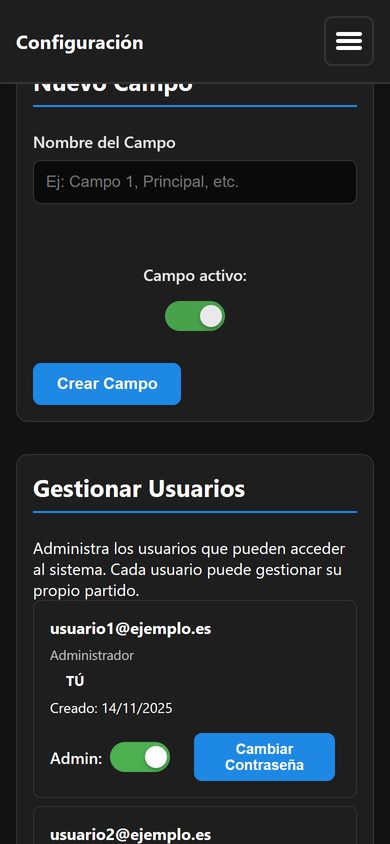
Tu propia contraseña la cambias en la sección Cambiar Contraseña.
Merece la pena: los avisos de fin de parte y de cerrar el marcador llegan al móvil de quien lleva ese partido, y el histórico queda asociado a quien lo apuntó. Con un usuario común se pierden las dos cosas.
Un administrador puede cambiar toda la configuración del club, borrar categorías y campos, y eliminar partidos. Para llevar el marcador un domingo no hace falta.
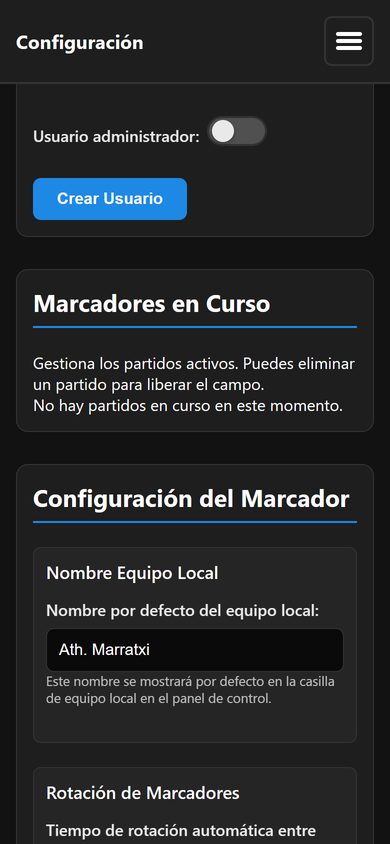
En Configuración del Marcador defines cómo se ve la pantalla del campo.
Nombre por defecto del equipo local
El que aparece ya escrito al preparar un partido nuevo, para no teclearlo cada vez.
Rotación de marcadores
Segundos que la pantalla muestra cada partido antes de pasar al siguiente, cuando hay varios en marcha a la vez. Si solo hay uno, no se nota.
Colores de los equipos
Un color para el local y otro para el visitante, con los que se distinguen en el marcador.
Logo del club
Se sube y se activa con el interruptor Mostrar logo en marcadores. Aparece de fondo en la pantalla.
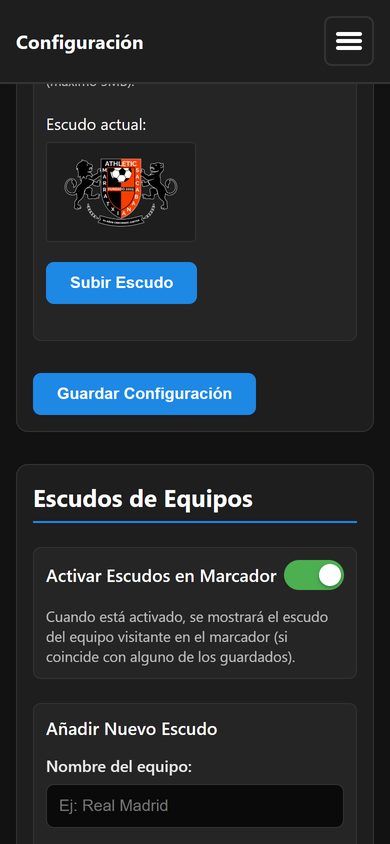
Escudo del club
Se muestra junto al nombre de tu equipo en el marcador. Conviene un PNG con el fondo transparente.
Un color que se ve bien en el móvil puede quedar ilegible en la pantalla del campo, sobre todo con sol. Míralo allí antes de darlo por bueno.
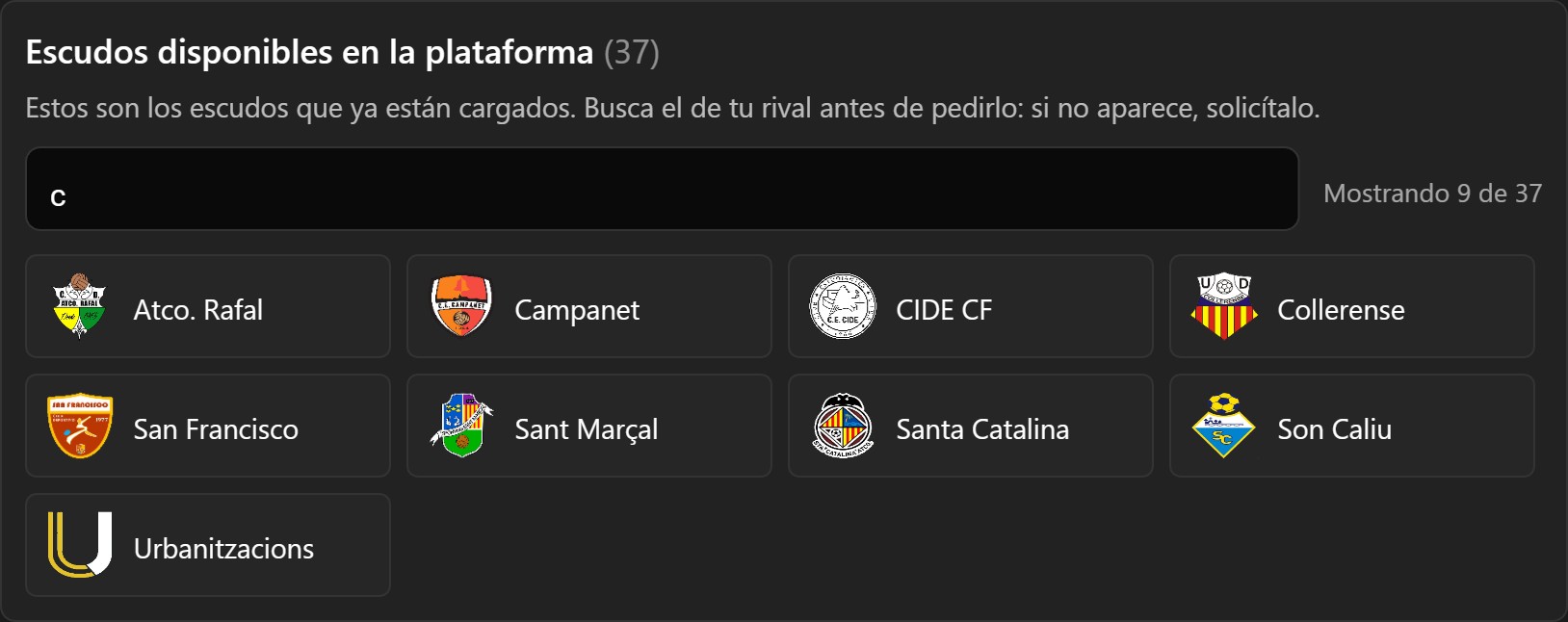
El catálogo de escudos es común a todos los clubes y lo mantiene el superadministrador. Al preparar un partido, quien lleve el marcador elige el escudo del rival de esa lista compartida.
En Ajustes solo decides si tu club los muestra o no, con el interruptor de activación. Si falta el escudo de un rival, pídelo al superadministrador indicando el nombre del equipo.
En Ajustes → Escudos tienes el catálogo completo de la plataforma con un buscador: escribe parte del nombre del rival y verás al momento si su escudo ya existe. Así sabes si hace falta pedirlo antes de preparar el partido.
Para que las imágenes tengan el formato y la calidad correctos. Un escudo subido en mal formato o con poca resolución se ve mal en la pantalla del campo, y una vez ahí lo sufre todo el mundo.
En Animaciones decides qué celebra la pantalla y cómo. Cada tipo tiene su interruptor.
Con el interruptor activado aparece un desplegable para elegir qué animación se muestra al marcar. Después de la animación sale la foto de la jugadora si la tiene configurada; si no, se vuelve al marcador.
Para que salga hacen falta dos cosas más, y las dos están en Plantillas: que la jugadora tenga foto subida, y que esa plantilla tenga activado el interruptor 📷 Mostrar imágenes. Es el fallo más habitual.
Cada una con su interruptor. Además de activarlas, tienes que subir la imagen de cada tarjeta: sin imagen no se muestra la animación.
Muestra en pantalla quién entra y quién sale, con los dorsales en grande. Y si el cambio es del equipo local, su plantilla tiene 📷 Mostrar imágenes activado y las dos jugadoras tienen foto, la pantalla muestra sus fotos sobre el escudo del club, al estilo de la presentación. En el panel de control, con plantilla elegida, el cambio se apunta tocando a las jugadoras (quién sale y quién entra), sin teclear números.
Las animaciones de tarjetas y de cambios se pueden limitar a las categorías que quieras. Al activar el interruptor aparece la lista de categorías para marcar en cuáles se usa.
En prebenjamines y benjamines suele interesar solo la animación de gol. Las tarjetas casi no se usan y la pantalla queda más limpia.
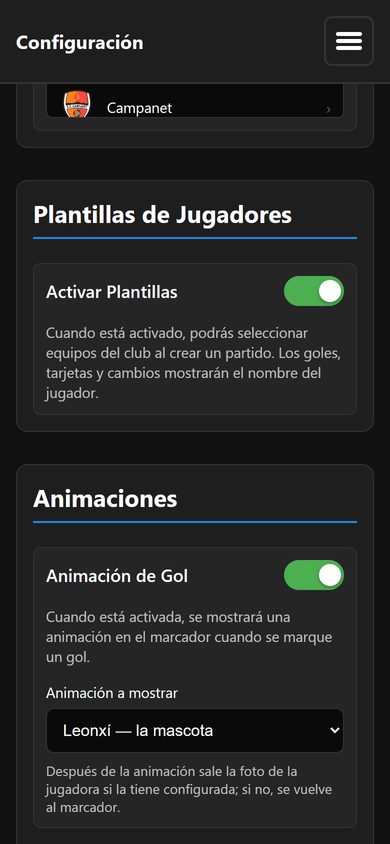
Recuerda pulsar Guardar Configuración de Animaciones al terminar.
↑ Volver al índiceSe gestionan en su propia pantalla, Gestión de Anuncios. Son imágenes que la pantalla del campo va mostrando en rotación.
Los anuncios se muestran en el videomarcador cuando no hay ningún partido en marcha: antes de empezar, entre partidos y al acabar la jornada. No tapan un partido en juego.
Esto es lo más útil y lo más desconocido: para cada anuncio por separado puedes elegir dónde aparece.
En el videomarcador
En la pantalla del campo.
En el directo online
En la página que miran las familias desde el móvil.
Así puedes tener patrocinadores solo para el campo, solo para internet, o para los dos sitios.
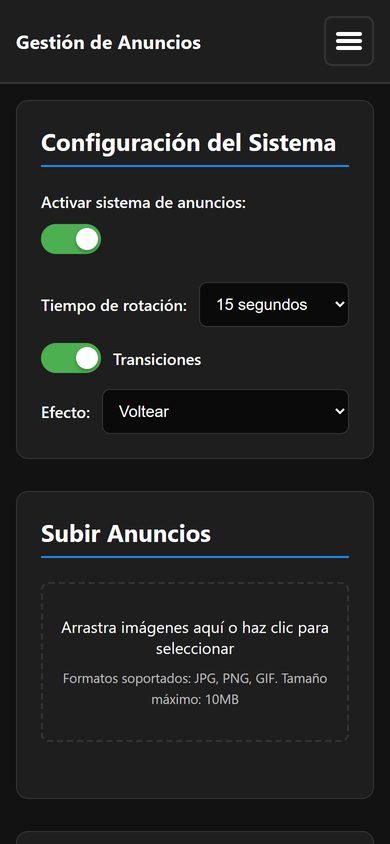
Usa imágenes horizontales y con el mensaje grande y centrado: se van a ver desde lejos y en pocos segundos. Y en cuanto tengas más de tres o cuatro, sube el tiempo de rotación para que se lean con calma.
Desde Mensajes, en el menú, puedes lanzar un aviso a la pantalla del campo en cualquier momento. Sirve para cosas como avisar de que se mueva un coche, llamar a alguien por megafonía visual o felicitar a un equipo.
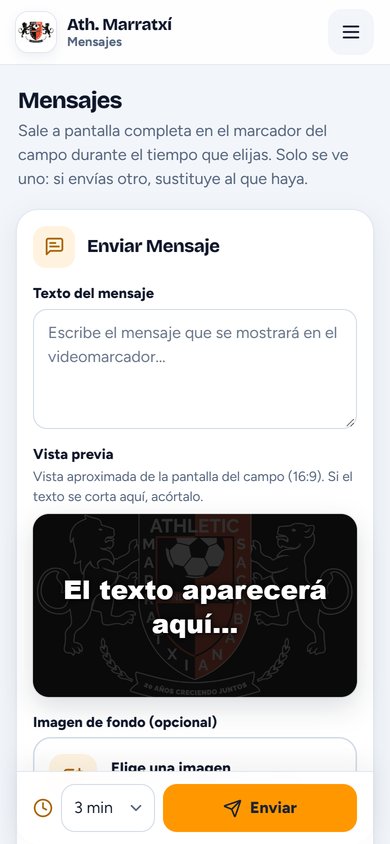
El mensaje se quita solo cuando pasa el tiempo, y también puedes cancelarlo antes desde la misma pantalla.
Es a propósito: si se marca un gol con un mensaje en pantalla, la celebración se omite para no pisar el aviso. El resultado sí se actualiza con normalidad.
Se activan con un interruptor en Configuración. Una vez activos, en Gestión de Videos se suben los vídeos, con un máximo de tres, y desde el panel de control se lanzan a la pantalla durante el partido.
También tienen su interruptor en Configuración, Plantillas de Jugadores. Al activarlo aparece la opción Plantillas en el menú, y con ella se puede registrar quién marca cada gol, apuntar los cambios tocando a las jugadoras y mostrar sus fotos en la pantalla.
Al elegirla, el propio teléfono le quita el fondo y la encuadra tipo carnet. El entrenador ve el antes y el después y decide si la usa, la sube sin recortar o hace otra. Ya no hay que retocarlas a mano una por una.
El recorte pasa entero en el navegador del entrenador: la foto no se manda a ningún servicio para procesarla. Al servidor solo llega el resultado. Conviene saberlo cuando alguien pregunte, porque son fotos de menores.
Es normal. La primera vez, su móvil descarga una vez lo que necesita para recortar (unos 25 MB) y se queda guardado. A partir de ahí cada foto tarda menos de un segundo. Si te lo comentan, no hay nada que arreglar.
Da igual el tamaño de la foto que suban: se reduce sola al tamaño que la pantalla puede mostrar. La foto de gol no se recorta, porque se ve con su fondo dentro de un círculo.
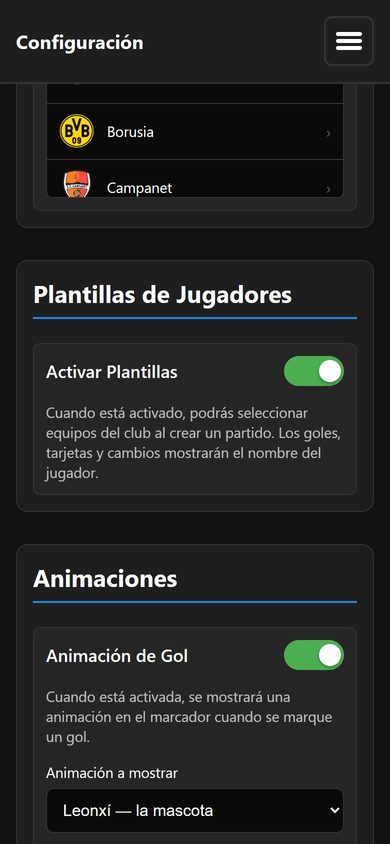
Sin plantillas el sistema es un marcador. Con plantillas la pantalla dice quién ha marcado y muestra su foto, y las familias reciben el aviso con el nombre.
En Configuración tienes la lista de partidos abiertos ahora mismo en el club, y puedes eliminarlos.
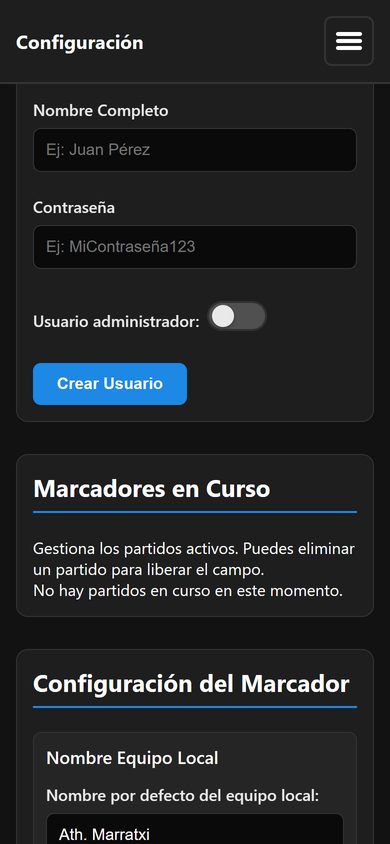
Cuando alguien se olvida de pulsar Terminar Partido, el campo queda bloqueado para el equipo siguiente. Desde aquí eliminas ese partido y el campo se libera al momento. Guárdate esta sección: es la urgencia típica de un domingo.
Un partido terminado desde el panel de control se guarda en el histórico con su resultado. Un partido eliminado desde aquí se descarta. Si el partido se jugó de verdad, es mejor que quien lo llevó lo termine para que quede registrado.
El histórico permite consultar los partidos ya jugados por fecha, con su resultado, sus goles y quién los marcó, sus tarjetas y sus cambios.
↑ Volver al índiceSolo hacen falta si tienes la pantalla del campo conectada al sistema. Si no, puedes saltarte esta sección entera.
Con la integración de Tuya configurada, en el menú del panel aparece el botón Encender Marcador, y quien lleve el partido puede encender y apagar la pantalla desde el móvil, sin ir al cuadro eléctrico.
Necesitas cuatro datos, que se obtienen en la plataforma de desarrolladores de Tuya:
La integración de Suricato añade el botón Abrir Marcador al menú, para lanzar la pantalla del marcador.
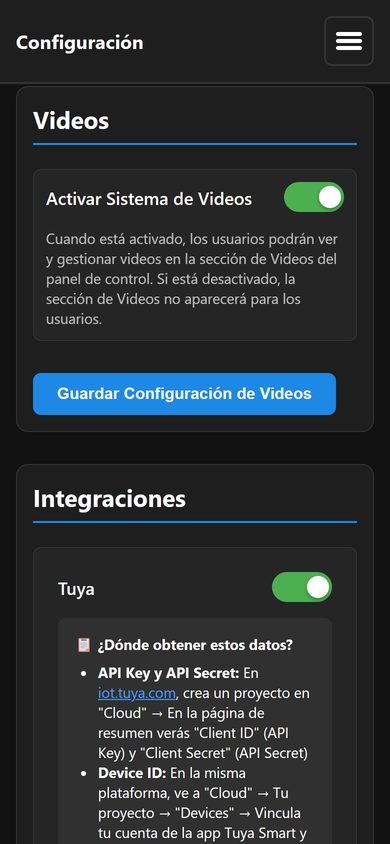
El sistema de avisos al móvil es común a toda la plataforma, así que sus datos técnicos solo los puede tocar el superadministrador, no el administrador de un club. Si tus usuarios no reciben avisos, es a él a quien hay que avisar.
Las de Tuya dan control sobre el dispositivo. No las compartas por grupos de mensajería ni las dejes apuntadas en sitios comunes.
Sirve para tener por escrito que cada familia autoriza —o no— que se muestren el nombre y la foto de su hijo o hija en el videomarcador, en los resultados en directo y en los avisos a los móviles.
Escribe a admin@mimarcador.es indicando el correo de contacto del club y los equipos que quieres que salgan en el formulario. Cuando esté activo te aparecerá Autorizaciones en el menú.
El club recibe una dirección propia, del tipo mimarcador.es/autorizacion/tu-club, que se reparte a las familias. Es una página pública: no hace falta que nadie se registre.
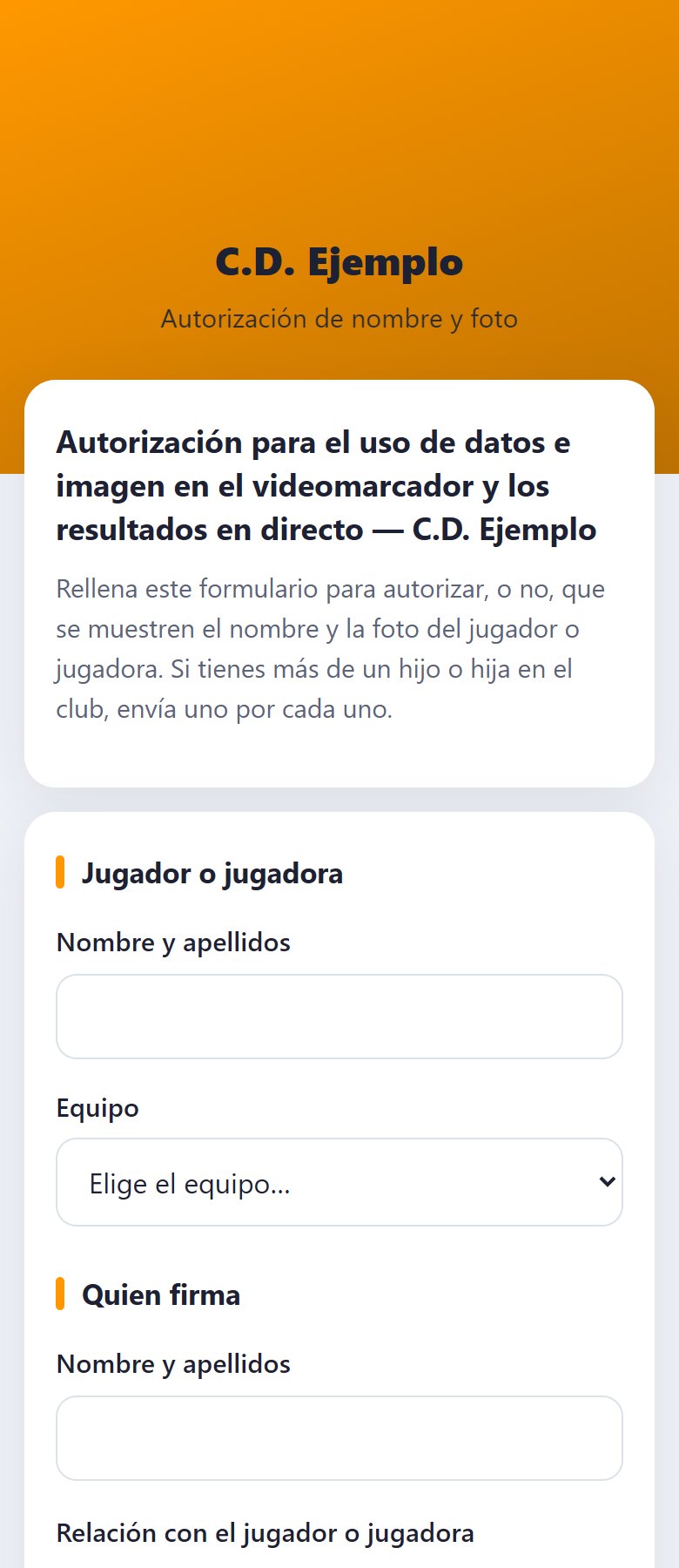
La familia escribe el nombre del jugador, elige su equipo, se identifica (padre, madre, tutor legal o el propio jugador si tiene 14 años o más) y responde por separado a las dos preguntas: el nombre y la foto. Recibe una copia por correo de lo que ha autorizado.
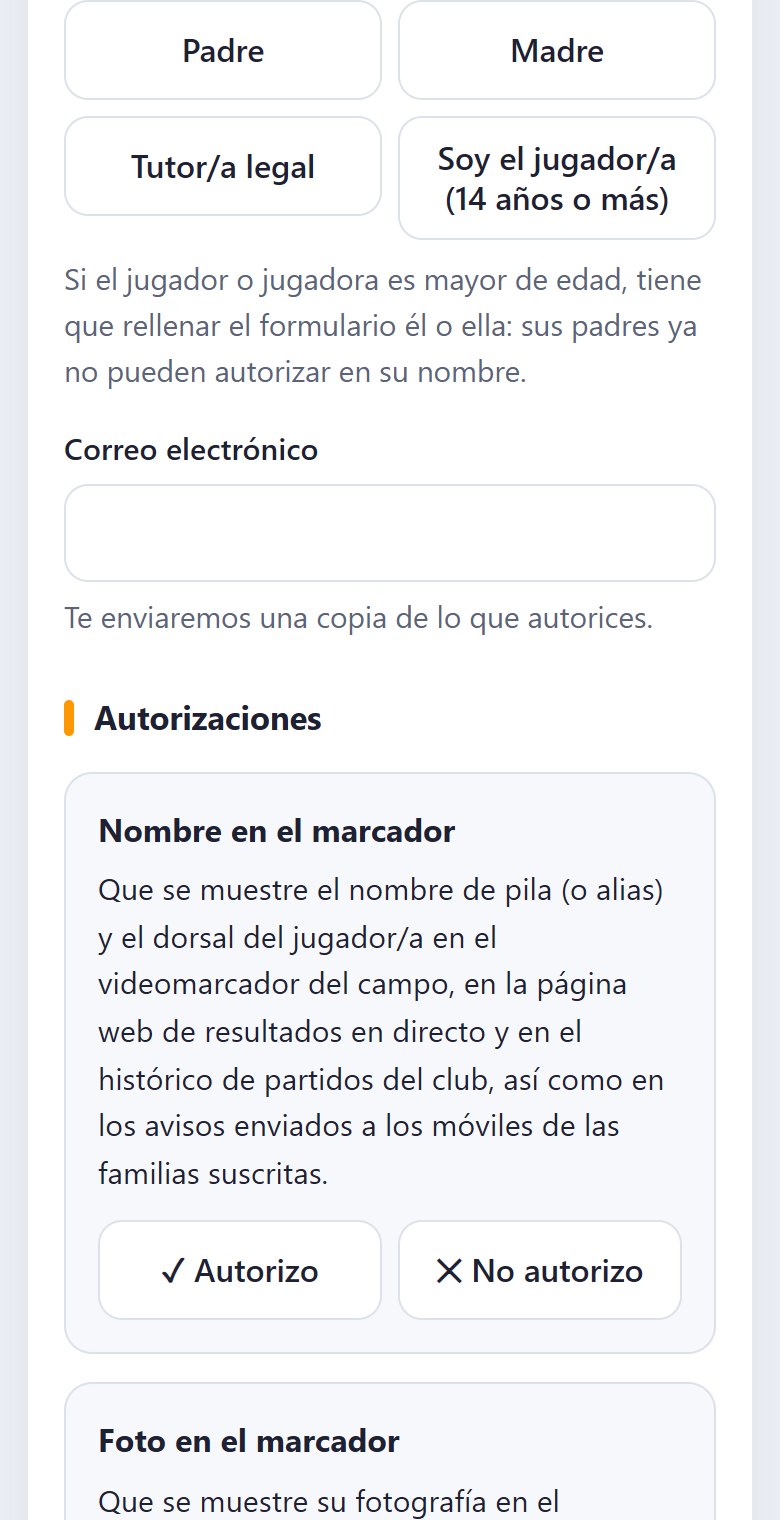
Cada envío manda una copia por correo a la familia. Si llegan muchos el mismo día, algunas copias salen al día siguiente. Mandar el enlace equipo por equipo evita ese retraso.
En Autorizaciones tienes el recuento por equipo (cuántas vigentes, cuántas autorizan el nombre y cuántas la foto), filtros y el listado completo.
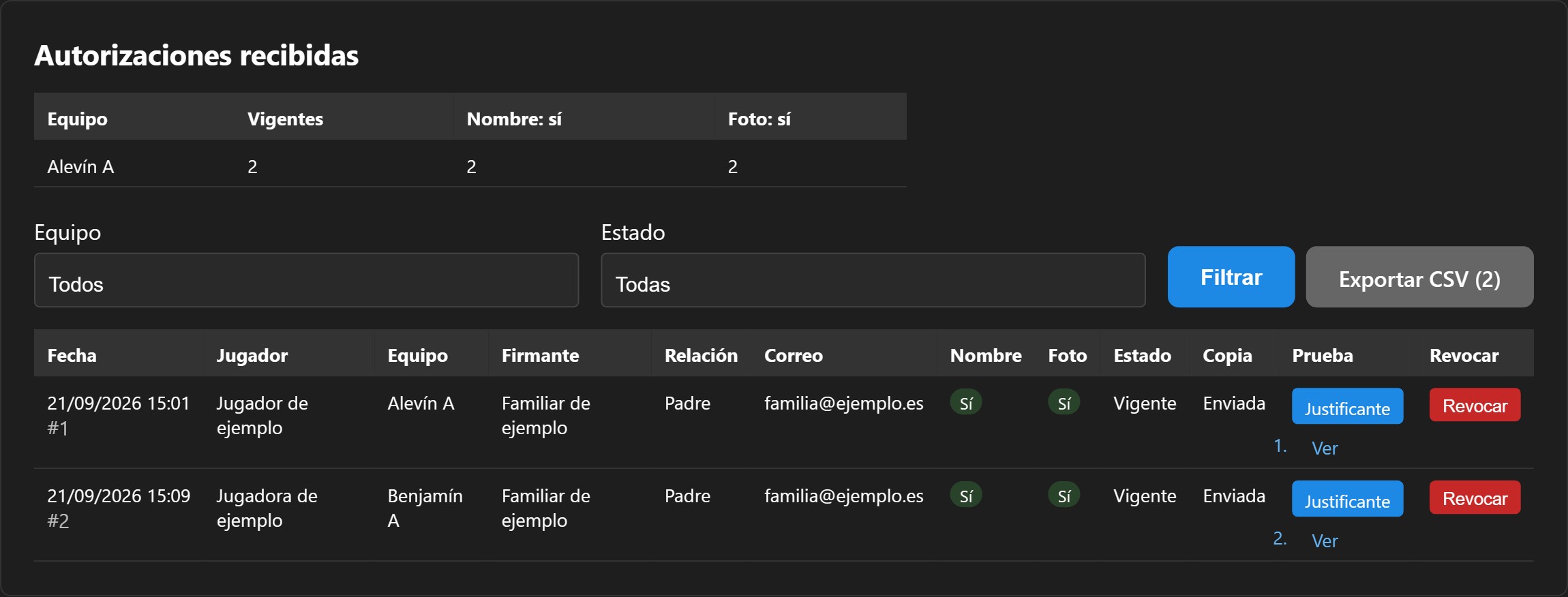
Si una familia no autoriza la foto o el nombre, la pantalla no lo oculta automáticamente: eres tú quien decide qué hacer, por ejemplo no subir esa foto a la plantilla o dejar al jugador sin nombre. El módulo sirve para saberlo y poder demostrarlo.
Cuando hay dos autorizaciones del mismo jugador en el mismo equipo, ambas quedan marcadas como «repetida» y vale la más reciente.
| Qué te cuentan | Qué revisar |
|---|---|
| "El campo me sale como OCUPADO" | Hay un partido abierto en ese campo. Elimínalo desde Marcadores en curso, o pide a quien lo lleve que pulse Terminar Partido. |
| "No puedo preparar el partido" | Faltan categorías o campos creados. Sin los dos no se puede configurar un partido. |
| "No sale la foto de la jugadora al marcar" | Tres cosas, en este orden: que la animación de gol esté activada, que la jugadora tenga foto subida, y que su plantilla tenga activado 📷 Mostrar imágenes. |
| "No aparece el botón Presentar Plantilla" | Requiere plantilla elegida, Mostrar imágenes activado, y estar en 1ª parte con el cronómetro parado a 00:00. |
| "No se ve la animación de tarjeta" | Además del interruptor, hay que subir la imagen de esa tarjeta, y comprobar que la categoría del partido esté marcada. |
| "No veo la opción Plantillas en el menú" | El interruptor de Plantillas de Jugadores está desactivado en Configuración. |
| "Los anuncios no salen" | Comprueba el interruptor general, el de cada anuncio, y que estén marcados para mostrarse en el videomarcador. Recuerda que solo se ven cuando no hay partido en marcha. |
| "No me deja entrar en Configuración" | Ese usuario no está marcado como administrador. Se cambia desde Gestionar Usuarios. |
| "La pantalla no refleja los cambios" | Recarga la pantalla del campo forzando la recarga (Ctrl+F5) y comprueba que tiene conexión. |
| "Nadie recibe notificaciones" | Cada persona debe activarlas en su móvil. Si no funciona para nadie, es configuración global: avisa al superadministrador. |
Escribe a admin@mimarcador.es contando qué has configurado y qué ves.