Campo 1AlevínEn juego
CEC.D. Ejemplo
2-1
RCRival C.F.
2.º tiempo18:42
- 12'9 Jugadora
- 21'Gol
- 34'4 Jugadora
- 43'7 Jugadora
Compartir
El resultado, el minuto y quién marca, en el móvil y sin registrarte. Y si quieres, un aviso cada vez que marque tu equipo.
Es una página web donde puedes seguir los partidos del club minuto a minuto desde el móvil, aunque no estés en el campo. Ves el resultado, el tiempo y quién marca, según lo va apuntando quien lleva el marcador.
No hace falta registrarse ni instalar nada para mirarla: se abre como cualquier página web. Y si quieres, puedes añadirla a la pantalla de inicio y recibir avisos de los goles de tu equipo.
Te la da tu club: suele ser un enlace o un código QR que reparten por el grupo del equipo. Tiene la forma mimarcador.es/tu-club, fácil de recordar. Guárdala en favoritos la primera vez.
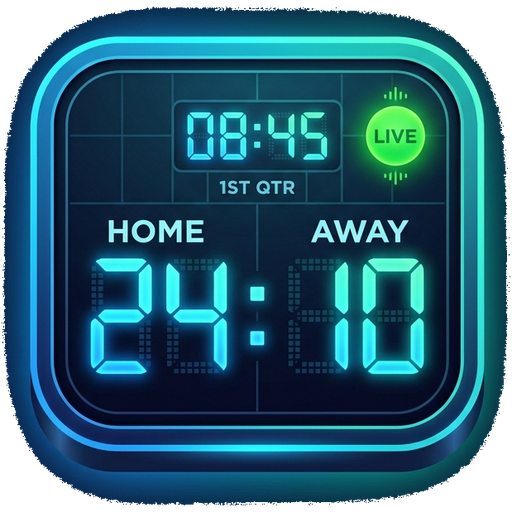
Cada partido que se está jugando tiene su ficha, que se parece al marcador del campo:
La página se actualiza sola, no hace falta recargarla. Arriba verás cuántos partidos hay en juego y cuándo se actualizó por última vez. Y cuando entra un gol, la ficha lo celebra.
Verás «Ahora no hay ningún partido en juego». Es normal fuera de los horarios de juego. Desde ahí mismo puedes activar los avisos o ver los resultados, y más abajo siguen los partidos que ya han terminado hoy.
Puedes añadir el directo a la pantalla de inicio y usarlo como si fuera una aplicación: con el escudo de tu club como icono, a pantalla completa y sin la barra del navegador. No ocupa casi nada porque no se descarga de ninguna tienda.
La opción que buscas en el menú de Chrome (el nombre puede variar un poco según la versión).
Sirve tanto Safari como Chrome; solo cambia dónde está el menú.
Apple solo permite los avisos a las páginas que están añadidas a la pantalla de inicio. Si quieres que te avise de los goles, primero instálala y después activa las notificaciones abriendo el icono, no desde el navegador.
Con los avisos activados recibes una notificación en el móvil cuando pasa algo en el partido, aunque no tengas la página abierta.
Si por error tocaste «Bloquear», el navegador ya no volverá a preguntar. Se arregla desde los ajustes del navegador para esa página (ver Si algo no funciona).
Una vez activado, el mismo panel te deja decidir de qué equipos y de qué jugadas quieres enterarte. Así no recibes avisos de partidos que no te interesan.
Toca el equipo o los equipos que quieras: se quedan marcados en oscuro. Lo normal es marcar solo el de tu hijo o hija. Si prefieres enterarte de todo el club, toca Todos los equipos.
De fábrica vienen marcados inicio, goles y fin de partido, que es lo que casi todo el mundo quiere. Los cambios y las tarjetas los activas solo si te interesan.
Cuando lo tengas, toca Guardar preferencias, al final del panel. Si lo cierras sin guardar, los cambios no se aplican.
Vuelve a tocar la campana, ajusta lo que necesites y guarda otra vez. Y si un día te cansas de los avisos, apaga el interruptor de arriba y dejarás de recibirlos.
Debajo de los partidos en juego están los Terminados hoy: los partidos del club que ya han acabado en el día, con el resultado y quién marcó.
En cada ficha salen los dos equipos, el resultado y los goleadores con su minuto. Si el club tiene la plantilla cargada, verás el dorsal y el nombre de quien marcó; del rival sale solo el minuto. Toca Ver las jugadas para ver también las tarjetas y los cambios.
Toca Resultados en la barra de abajo (en el ordenador está arriba). Se abre el último día con partidos:
Puede que el club te mande otro enlace distinto, para decir si autorizas que se muestren el nombre y la foto de tu hijo o hija. Es un formulario aparte, que se rellena una sola vez.
Los avisos del móvil los activas tú para ti (sección 4). Este permiso es sobre lo que se ve en la pantalla del campo y en esta página: son cosas distintas y se hacen por separado.
Escribes el nombre del jugador o jugadora, eliges su equipo y dices quién eres: padre, madre, tutor legal, o el propio jugador si tiene 14 años o más. Después respondes a dos preguntas independientes:
Puedes decir que sí a una y que no a la otra: son preguntas separadas a propósito.
Si tienes más de uno en el club, envía uno por cada uno: el permiso va por jugador, no por familia.
Al enviarlo recibes una copia por correo de lo que has autorizado. Guárdala: ahí queda por escrito qué dijiste y cuándo.
Si más adelante prefieres retirar el permiso, escribe al club y lo retiran. No hace falta volver a rellenar nada.
Comprueba que abriste el icono de la pantalla de inicio y no el navegador. En iPhone los avisos solo funcionan con la página instalada (ver Instalarlo en el móvil).
Toca la campana y comprueba que el interruptor sigue activado y que tienes marcado tu equipo. Revisa también que no tengas el móvil en «No molestar».
El navegador ya no vuelve a preguntar. En Chrome: toca el candado de la barra de direcciones, luego Permisos y Notificaciones, y permítelas. En iPhone: Ajustes, Notificaciones, y busca la app instalada.
El resultado y el tiempo dependen de quien lleva el marcador en el campo. Si pone Parado, el reloj no corre allí: el partido aún no ha empezado o están en el descanso.
El club no tiene la plantilla de ese equipo cargada, o quien apuntó el gol no eligió jugadora. El resultado es correcto igualmente.
Solo aparecen los partidos con el marcador en marcha. Si aún no han empezado a usarlo, la ficha no sale todavía.
Escribe a admin@mimarcador.es contando qué móvil tienes y qué has probado. Si puedes, adjunta una captura de pantalla.