Machen Sie Ihren Verein spielbereit
Was Sie einmal zu Saisonbeginn einrichten, damit danach jeder die Anzeigetafel bedienen kann, ohne etwas anzufassen: Kategorien, Plätze, Benutzer, das Aussehen der Anzeige, die Werbung und die Einwilligungen der Familien.
1Für wen diese Anleitung ist
Für den Administrator des Vereins: die Person, die alles so vorbereitet, dass an jedem Spieltag jeder die Anzeigetafel bedienen kann, ohne etwas einzurichten. Fast alles erledigen Sie einmal, zu Saisonbeginn, und danach kaum noch.
Alles finden Sie im Menü. Am Handy tippen Sie oben rechts auf die Schaltfläche mit den drei Strichen. Am Computer erscheinen die wichtigsten Bereiche zusätzlich als Reiter in der oberen Leiste.
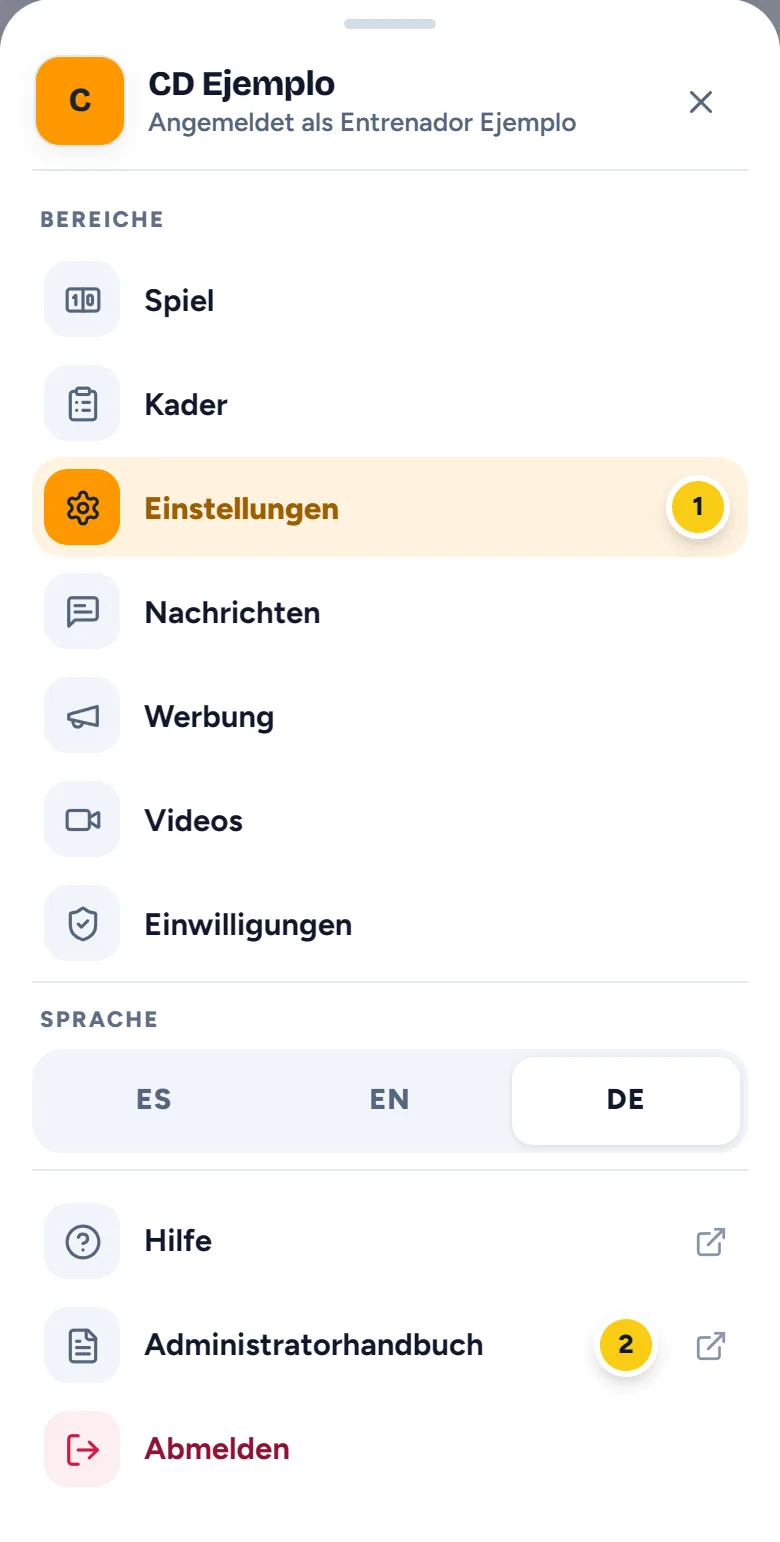
- Einstellungen: Kategorien, Plätze, Benutzer, das Aussehen der Anzeige, Wappen, Animationen und Integrationen. Hier verbringen Sie die meiste Zeit.
- Administratorhandbuch: diese Anleitung. Sie öffnet sich in einem neuen Tab, genau wie Hilfe, die Anleitung für die Bedienung während des Spiels.
Einstellungen, Nachrichten, Werbung, Einwilligungen (falls Ihr Verein sie nutzt) und diese Anleitung. Kader und Videos erscheinen bei allen Benutzern, sobald sie eingeschaltet sind. Wenn Sie diese Punkte nicht sehen, bitten Sie einen anderen Administrator, Ihnen die Berechtigung zu geben (siehe Benutzer).
Tore, Karten und Wechsel eintragen, die Uhr oder das Vorstellen der Mannschaft stehen in der Benutzeranleitung (Hilfe im Menü).
2Womit anfangen
Wenn Sie den Verein zum ersten Mal einrichten, halten Sie diese Reihenfolge ein: Jeder Schritt baut auf dem vorigen auf, so müssen Sie nicht zurück.
- Kategorien: zuerst, denn sie legen fest, wie lange jeder Abschnitt dauert.
- Plätze: die Orte, an denen gespielt wird.
- Benutzer: wer die Anzeigetafel bedienen darf.
- Anzeige: der Standardname, die Farben, das Logo und das Wappen des Vereins.
- Wappen: prüfen Sie, ob die Ihrer Gegner da sind, und fordern Sie fehlende an.
- Kader: einschalten und die Mannschaften mit Spielern und Fotos anlegen.
- Animationen: Tore, Karten und Wechsel.
- Werbung: die Sponsoren.
- Integrationen: nur, wenn die Anzeige am Platz mit dem System verbunden ist.
Dieser Schritt wird am häufigsten vergessen und stört später am meisten: Ohne Kategorie lässt sich kein Spiel vorbereiten.
3So funktionieren die Einstellungen
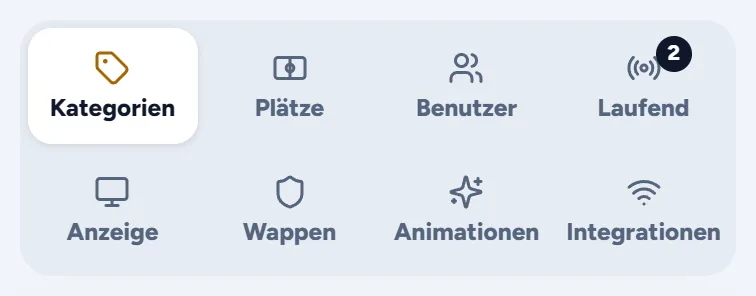
Der Bildschirm ist in Reiter aufgeteilt: Kategorien Plätze Benutzer Laufend Anzeige Wappen Animationen Integrationen. Tippen Sie auf einen, darunter erscheint sein Inhalt.
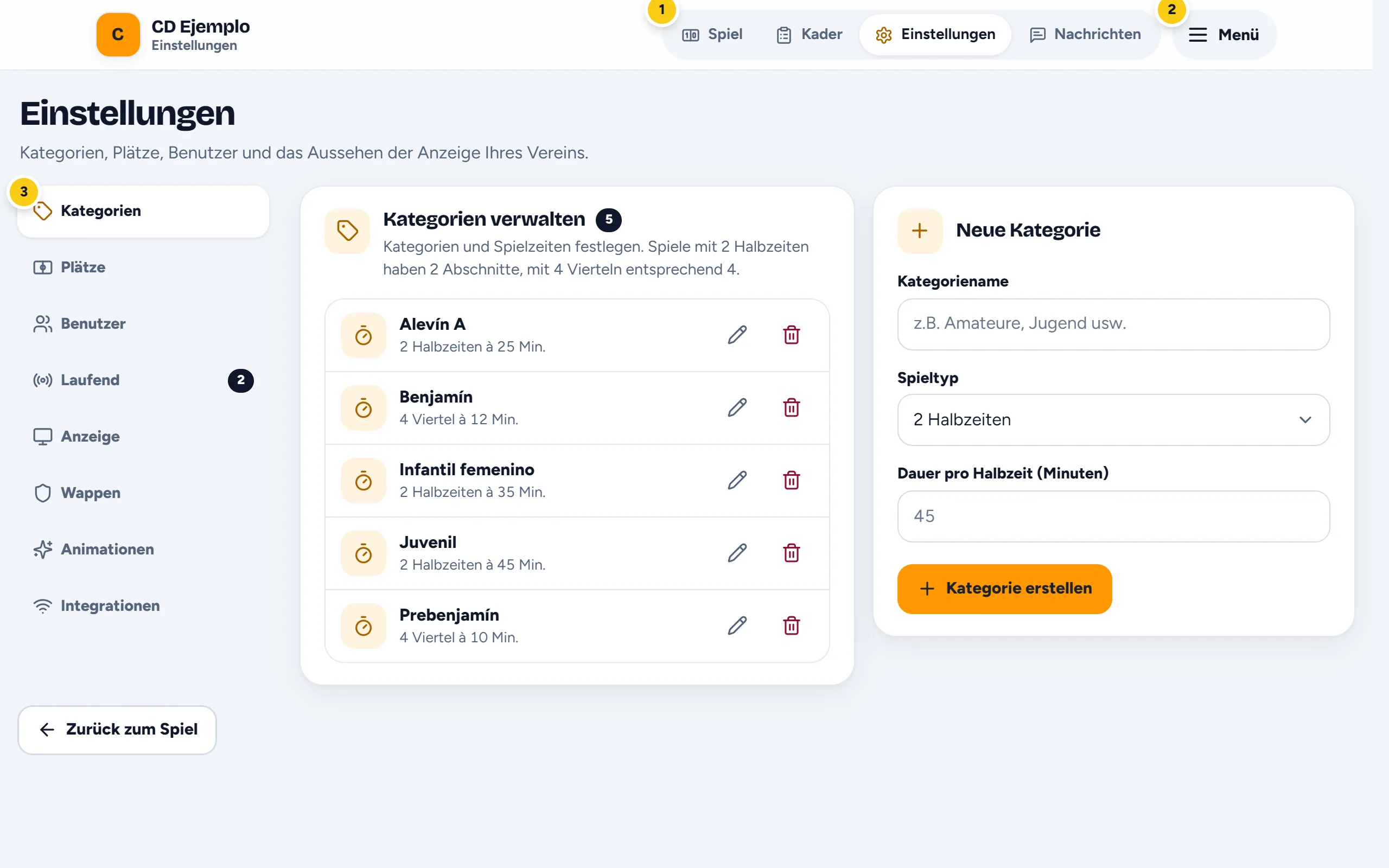
- Die wichtigsten Bereiche der App: Spiel, Kader, Einstellungen und Nachrichten.
- Menü: die übrigen Bereiche (Werbung, Videos, Einwilligungen), die Sprache und die Anleitungen.
- Die Reiter der Einstellungen. Die Zahl bei Laufend zeigt, wie viele Spiele gerade offen sind.
Der Bildschirm merkt sich den zuletzt geöffneten Reiter: Wenn Sie zurückkommen, machen Sie dort weiter.
Drei Arten zu speichern
- Mit Schaltfläche. Die Karten Anzeige und Animationen speichern alles zusammen, wenn Sie ihre Schaltfläche drücken: Einstellungen speichern und Animationseinstellungen speichern. Videos, Tuya und Suricato haben ebenfalls eine eigene Speichern-Schaltfläche.
- Sofort. Manche Schalter werden gespeichert, sobald Sie sie antippen. Darunter steht: „Wird sofort gespeichert, ohne Schaltfläche.“ Das sind der Schalter für die Wappen, der für die Kader und der Administrator-Schalter jedes Benutzers.
- Bilder (das Logo, das Vereinswappen und die Karten) werden mit ihrer eigenen Schaltfläche hochgeladen, ohne aufs Speichern zu warten: „Wird beim Klick auf die Schaltfläche hochgeladen, ohne Speichern.“
Wenn etwas gespeichert ist, lädt die Seite neu und oben erscheint ein grüner Hinweis, zum Beispiel „Kategorie erfolgreich erstellt“.
Der Hinweis auf ungespeicherte Änderungen
Bei Karten mit Schaltfläche erinnert die App Sie daran, sobald Sie etwas ändern:
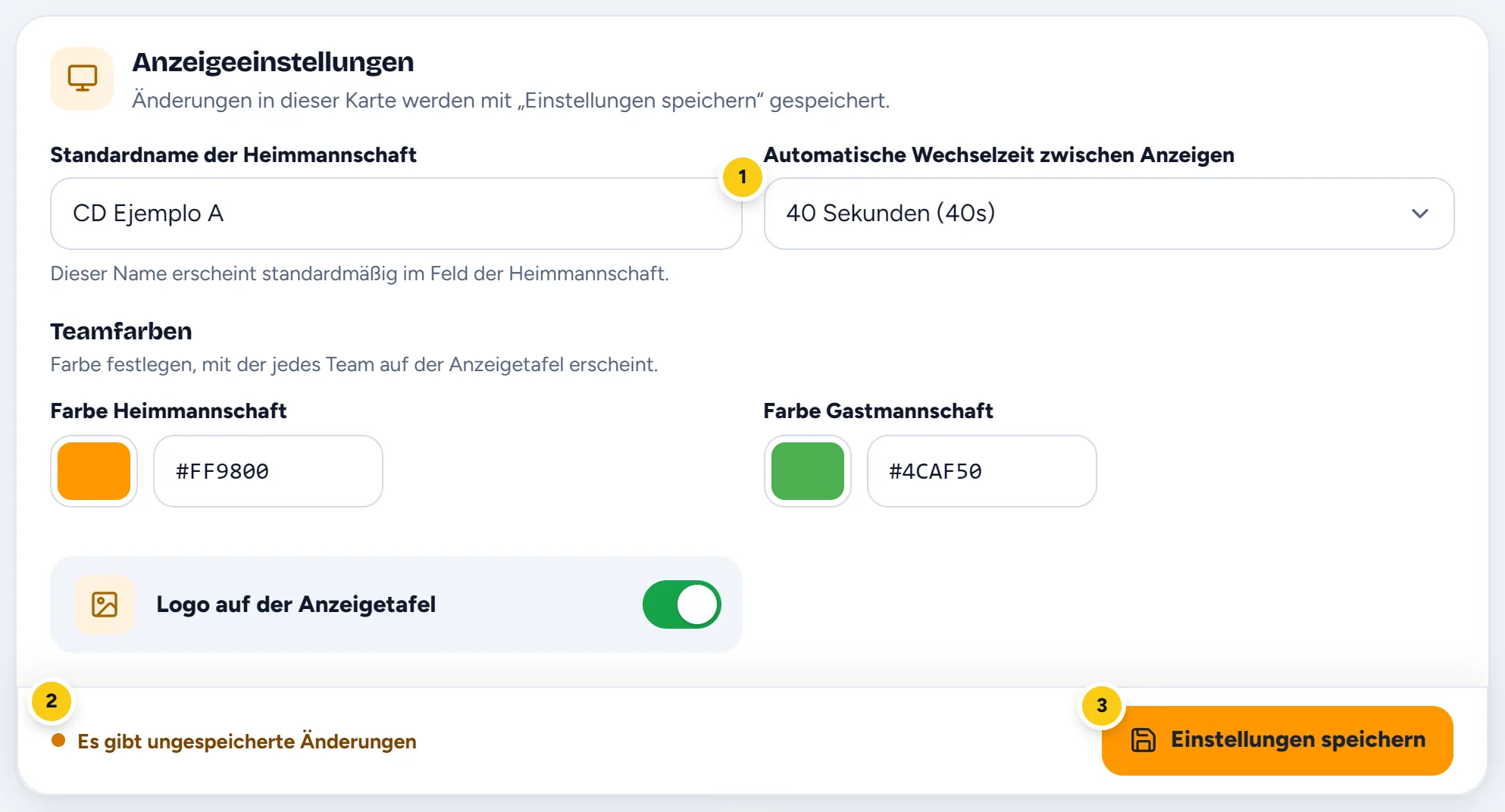
- Sie ändern ein Feld, eine Farbe oder einen Schalter.
- Unten erscheint „Es gibt ungespeicherte Änderungen“, mit einem orangefarbenen Punkt.
- Drücken Sie die Speichern-Schaltfläche, dann verschwindet der Hinweis.
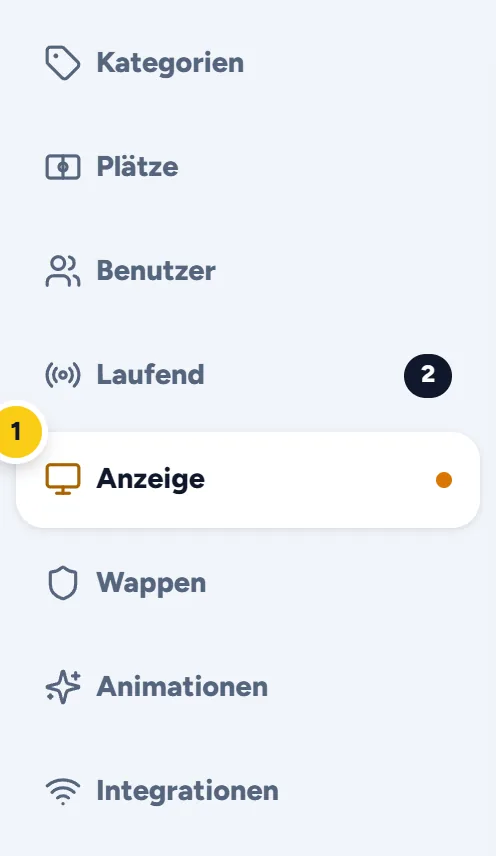
Was Sie geändert haben, bleibt stehen, zählt aber erst, wenn Sie die Schaltfläche drücken. Wenn Sie die Seite mit offenen Änderungen verlassen wollen, fragt der Browser vorher nach.
4Kategorien
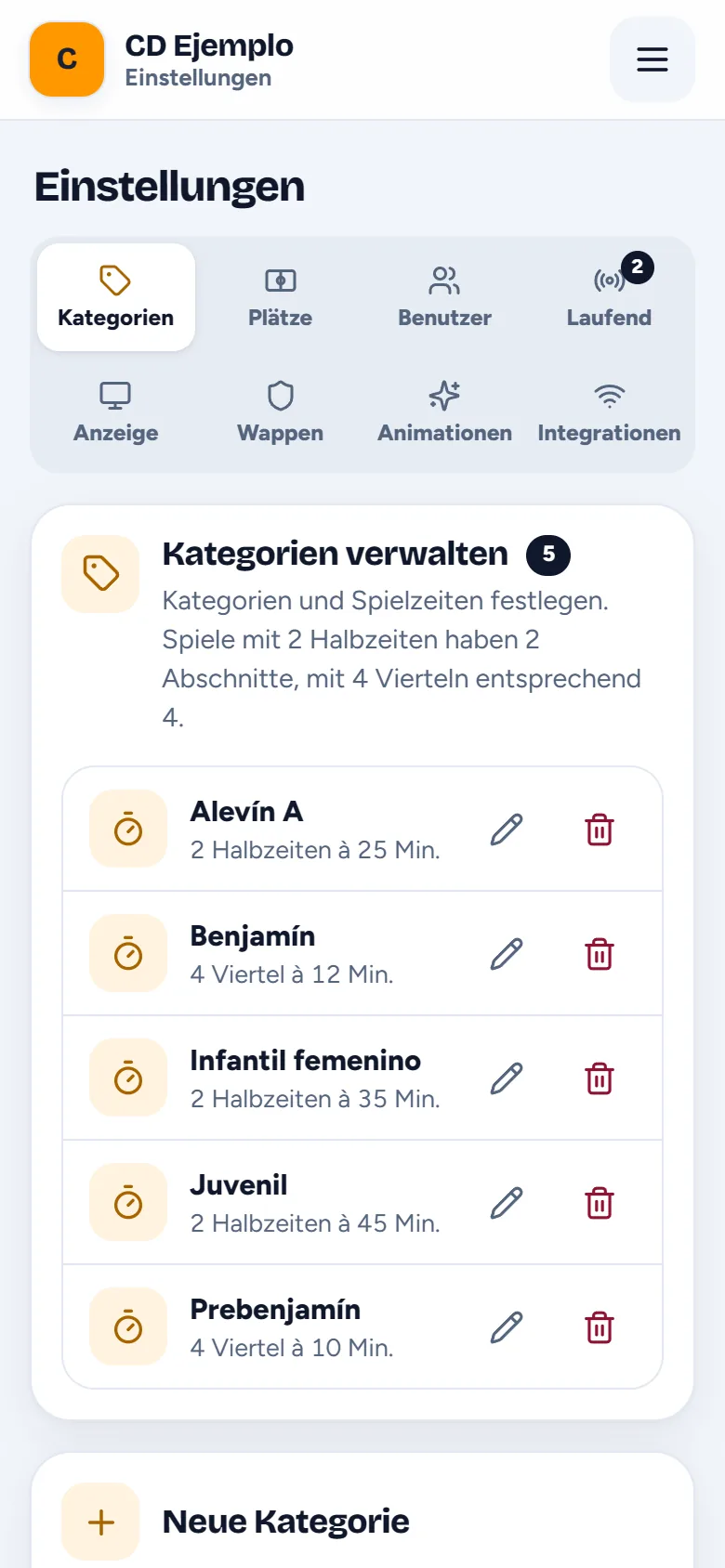
Eine Kategorie ist eine Altersklasse mit ihren Zeitregeln: F-Jugend, E-Jugend, D-Jugend… oder wie sie in Ihrem Verein heißen. Dadurch weiß die Uhr, wann jeder Abschnitt endet.
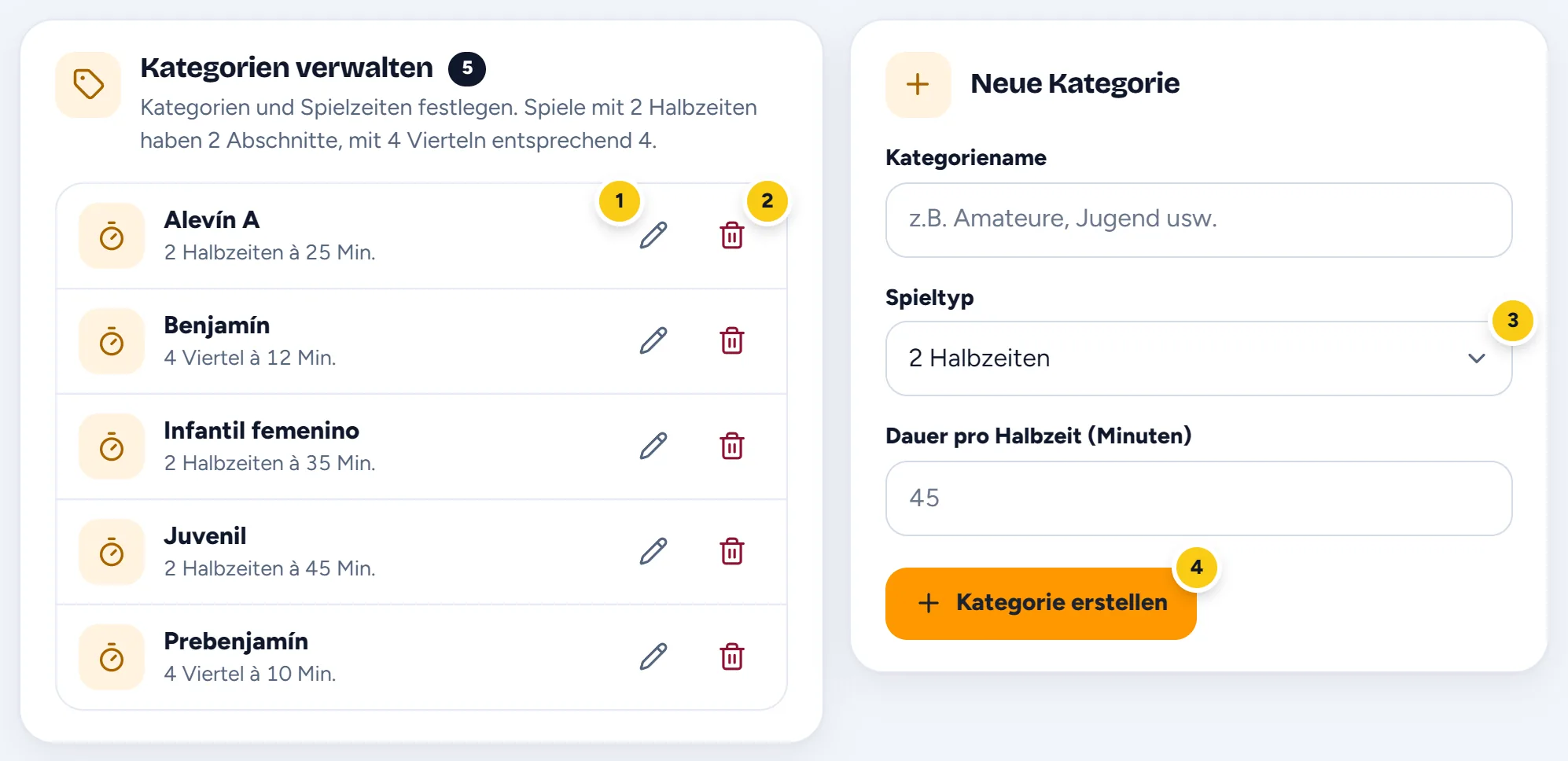
- Bearbeiten (der Stift): Namen, Typ oder Dauer ändern.
- Löschen (der Papierkorb): fragt vorher nach.
- Spieltyp: 2 Halbzeiten oder 4 Viertel. Je nach Auswahl fragt das Formular darunter nach der Dauer pro Halbzeit oder der Dauer pro Viertel, in Minuten.
- Kategorie erstellen: Sie wird der Liste hinzugefügt, die sie so zusammenfasst: „2 Halbzeiten à 25 Min.“
Wenn Sie eine Kategorie löschen, die Spiele oder Kader schon verwenden, stehen diese ohne da und Sie müssen eine andere zuweisen. Um die Dauer zu ändern, bearbeiten Sie sie.
5Plätze
Plätze sind die Orte, an denen gespielt wird: Platz 1, Kleinfeld, Halle… Ein Name genügt: Tragen Sie ihn unter Neuer Platz ein, lassen Sie Platz aktiv eingeschaltet und drücken Sie Platz erstellen.
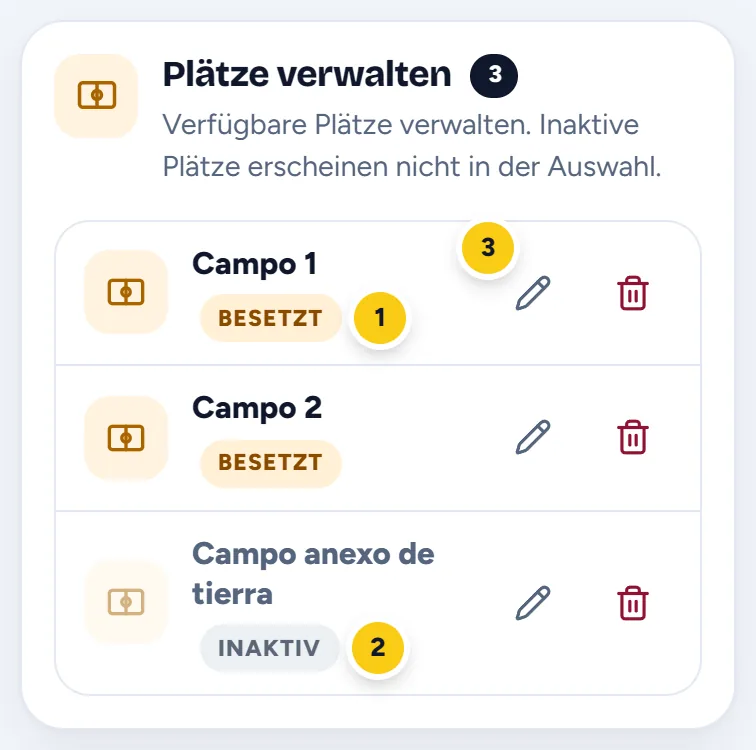
- Besetzt: Auf diesem Platz ist ein Spiel offen.
- Inaktiv: Er erscheint nicht in der Liste, wenn ein Spiel vorbereitet wird. Praktisch für einen Platz, den Sie in dieser Saison nicht nutzen, ohne ihn zu löschen.
- Bearbeiten: Namen ändern oder den Platz ein- und ausschalten.
Solange ein Spiel einen Platz hat und nicht beendet ist, erscheint dieser Platz als Besetzt und niemand sonst kann ihn nutzen. Das ist der typische Anruf am Spieltag, und Sie lösen ihn unter Laufende Spiele.
Legen Sie für jeden echten Ort einen Platz an. Die Anzeige wechselt dann zwischen den laufenden Spielen; wie lange jedes zu sehen ist, stellen Sie unter Aussehen der Anzeigetafel ein.
6Benutzer
Jede Person, die die Anzeigetafel bedienen soll, braucht einen eigenen Zugang. Unter Neuer Benutzer tragen Sie ein:
- E-Mail (Benutzername): Damit meldet sich die Person an.
- Vollständiger Name.
- Passwort: mindestens 4 Zeichen. Ein leicht zu merkender Satz ist besser als eine zufällige Zeichenkette.
- Administrator: nur einschalten, wenn die Person auch den Verein einrichten soll.
Dann drücken Sie Benutzer erstellen. In der Liste Benutzer verwalten stehen alle:
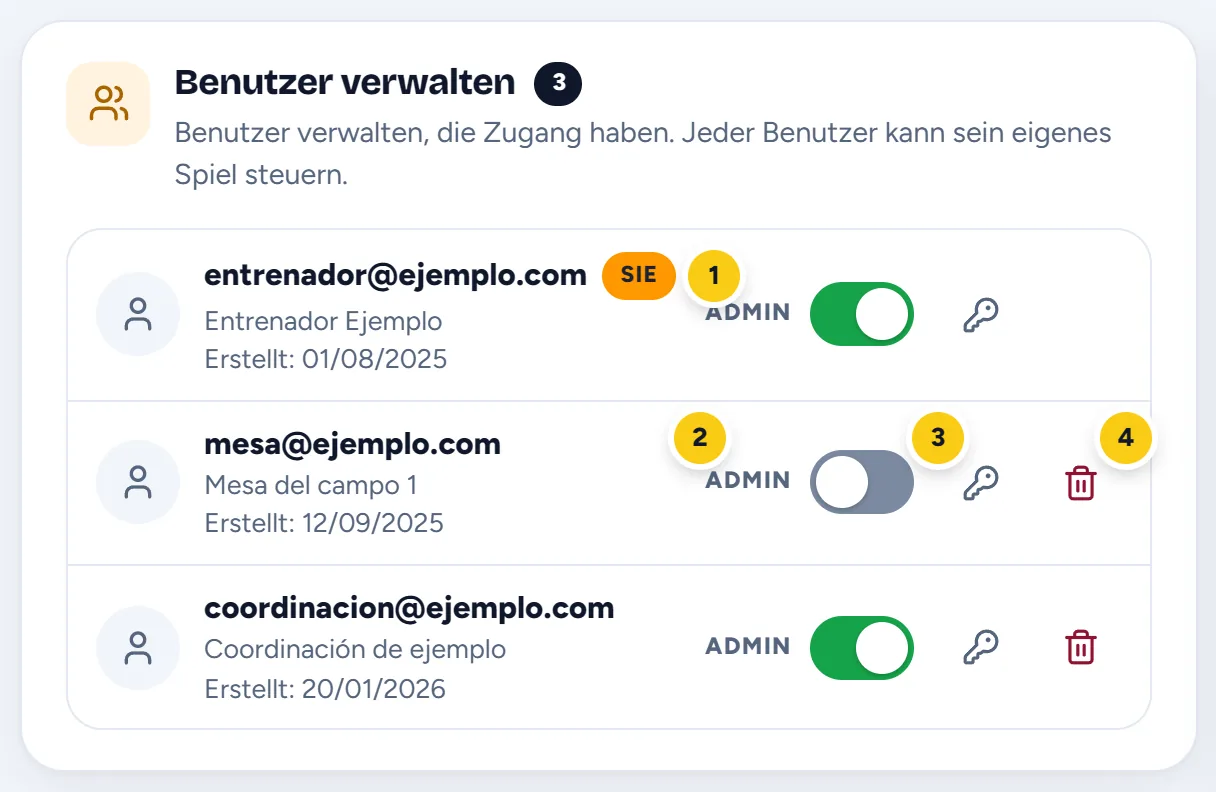
- SIE: Ihr eigenes Konto.
- Admin: gibt oder entzieht die Administratorberechtigung. Wird sofort gespeichert.
- Der Schlüssel: ändert das Passwort dieses Benutzers, auch Ihr eigenes. Praktisch, wenn jemand seins vergessen hat.
- Der Papierkorb: löscht den Benutzer, wenn er den Verein verlässt. Bei Ihnen fehlt er: Sich selbst können Sie nicht löschen.
Die App lässt nicht zu, dem letzten Administrator die Berechtigung zu entziehen oder sie sich selbst zu nehmen. Wenn Sie das Amt abgeben, geben Sie zuerst jemand anderem die Berechtigung und lassen Sie diese Person Ihre entziehen.
Die Hinweise zum Ende eines Abschnitts und zum Schließen der Anzeige gehen an das Handy der Person, die das Spiel führt, und unter Laufend sehen Sie, wer welches Spiel offen hat. Mit einem gemeinsamen Benutzer geht beides verloren.
Ein Administrator kann alle Einstellungen ändern, Kategorien und Plätze löschen und Spiele entfernen. Zum Bedienen der Anzeigetafel ist das nicht nötig.
7Laufende Spiele
Im Reiter Laufend stehen die gerade offenen Spiele des Vereins. Die Zahl am Reiter zeigt Ihnen, wie viele es sind, ohne ihn zu öffnen.
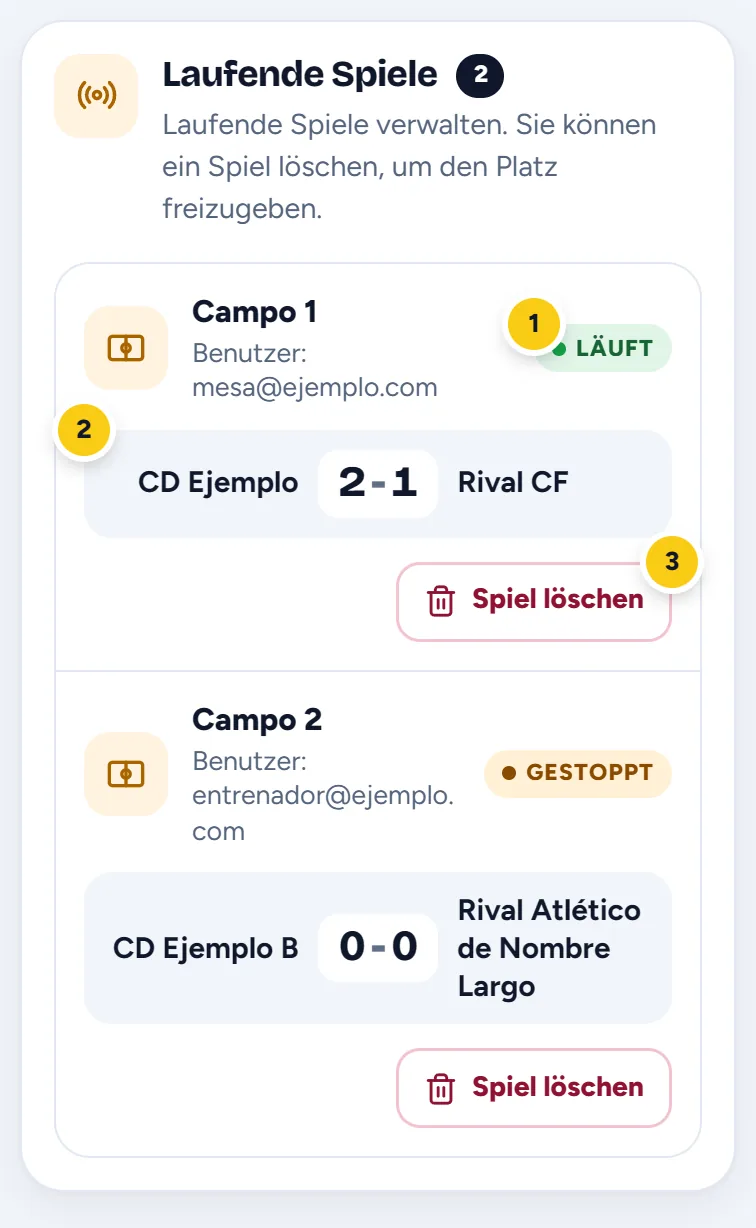
- Läuft, wenn die Uhr läuft, Gestoppt, wenn sie steht. Darüber der Platz und wer das Spiel führt.
- Der Spielstand in diesem Moment.
- Spiel löschen: fragt nach und gibt den Platz sofort frei.
Wenn jemand vergisst, Spiel beenden zu drücken, bleibt der Platz für die nächste Mannschaft blockiert. Hier löschen Sie dieses Spiel und der Platz ist frei. Merken Sie sich diesen Reiter: Das ist der typische Notfall am Spieltag.
Ein über den Spielbildschirm beendetes Spiel wird mit seinem Ergebnis gespeichert. Ein hier gelöschtes wird verworfen. Wurde das Spiel wirklich gespielt, sollte es besser die Person beenden, die es geführt hat, damit es erfasst wird.
Bereits gespielte Spiele
Beendete Spiele bleiben unter Ergebnisse, der öffentlichen Seite des Vereins, nach Tagen geordnet, mit Toren, Karten und Wechseln. Wie man sie aufruft, steht in der Anleitung für Familien.
Nach oben8Das Aussehen der Anzeigetafel
Im Reiter Anzeige legen Sie fest, wie die Anzeige am Platz aussieht.
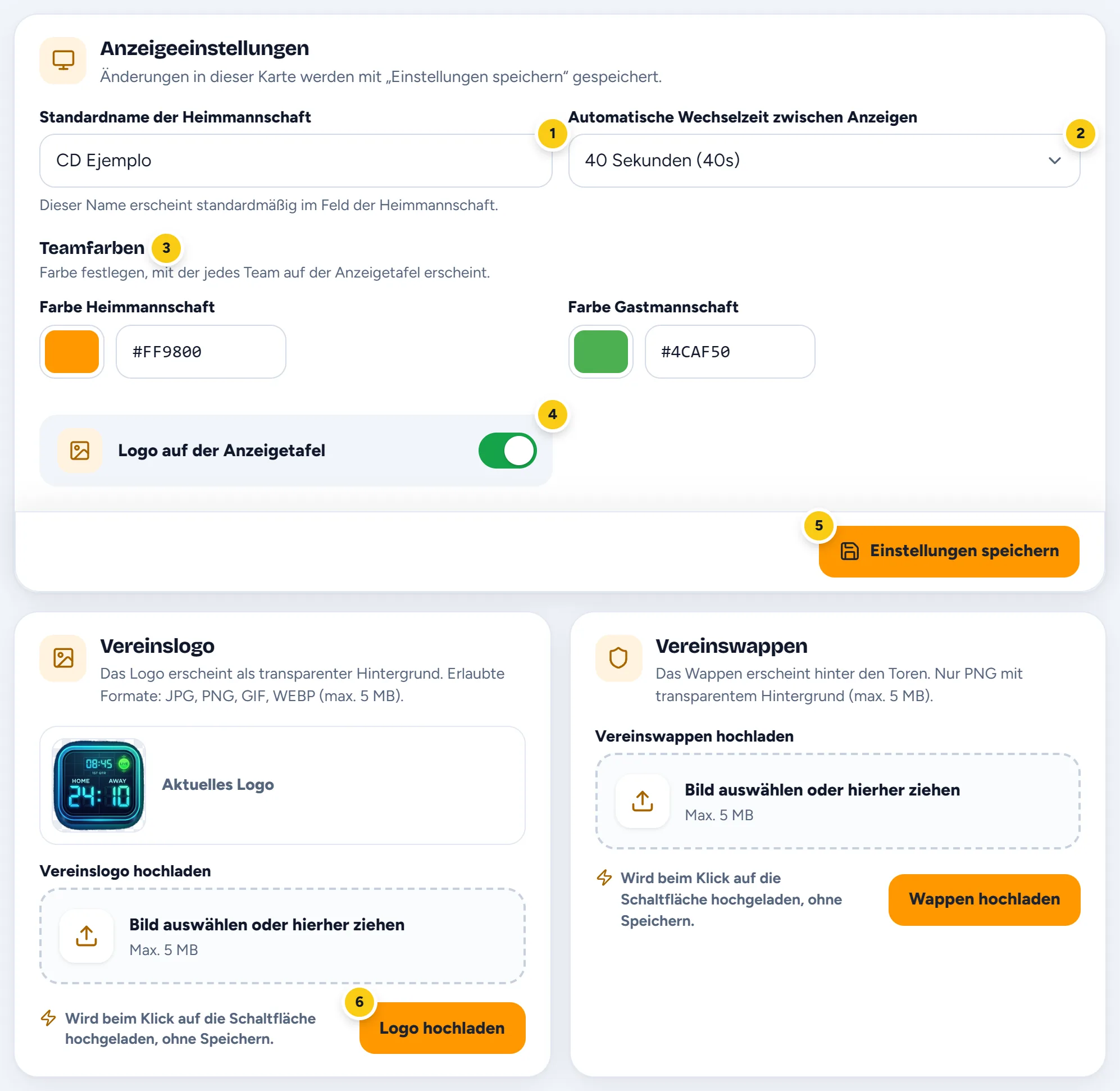
- Standardname der Heimmannschaft: steht beim Vorbereiten eines Spiels schon da, damit ihn niemand jedes Mal tippen muss.
- Automatische Wechselzeit zwischen Anzeigen, von 30 Sekunden bis 2 Minuten: wie lange jedes Spiel zu sehen ist, wenn mehrere gleichzeitig laufen. Bei nur einem merken Sie nichts.
- Teamfarben: eine für die Heim- und eine für die Gastmannschaft. Wählen Sie sie im Farbfeld oder geben Sie den Code ein, zum Beispiel
#FF9800. - Logo auf der Anzeigetafel: setzt das Vereinslogo blass in den Hintergrund der Anzeige.
- Einstellungen speichern: speichert alles darüber.
- Logo hochladen und Wappen hochladen: Bild auswählen (oder hineinziehen) und die Schaltfläche drücken. Es wird sofort hochgeladen.
- Vereinslogo: JPG, PNG, GIF oder WEBP, höchstens 5 MB. Erscheint im Hintergrund der Vollbildanzeige.
- Vereinswappen: nur PNG mit transparentem Hintergrund, höchstens 5 MB. Erscheint hinter den Toren.
Eine Farbe, die am Handy gut aussieht, kann auf der Anzeige am Platz unleserlich sein, vor allem bei Sonne. Prüfen Sie sie dort, bevor Sie sich festlegen.
9Wappen der Gegner
Der Wappenkatalog ist für alle Vereine gleich und wird vom Superadministrator gepflegt. Beim Vorbereiten eines Spiels erscheint das Wappen des Gegners automatisch, wenn sein Name mit einem im Katalog übereinstimmt.
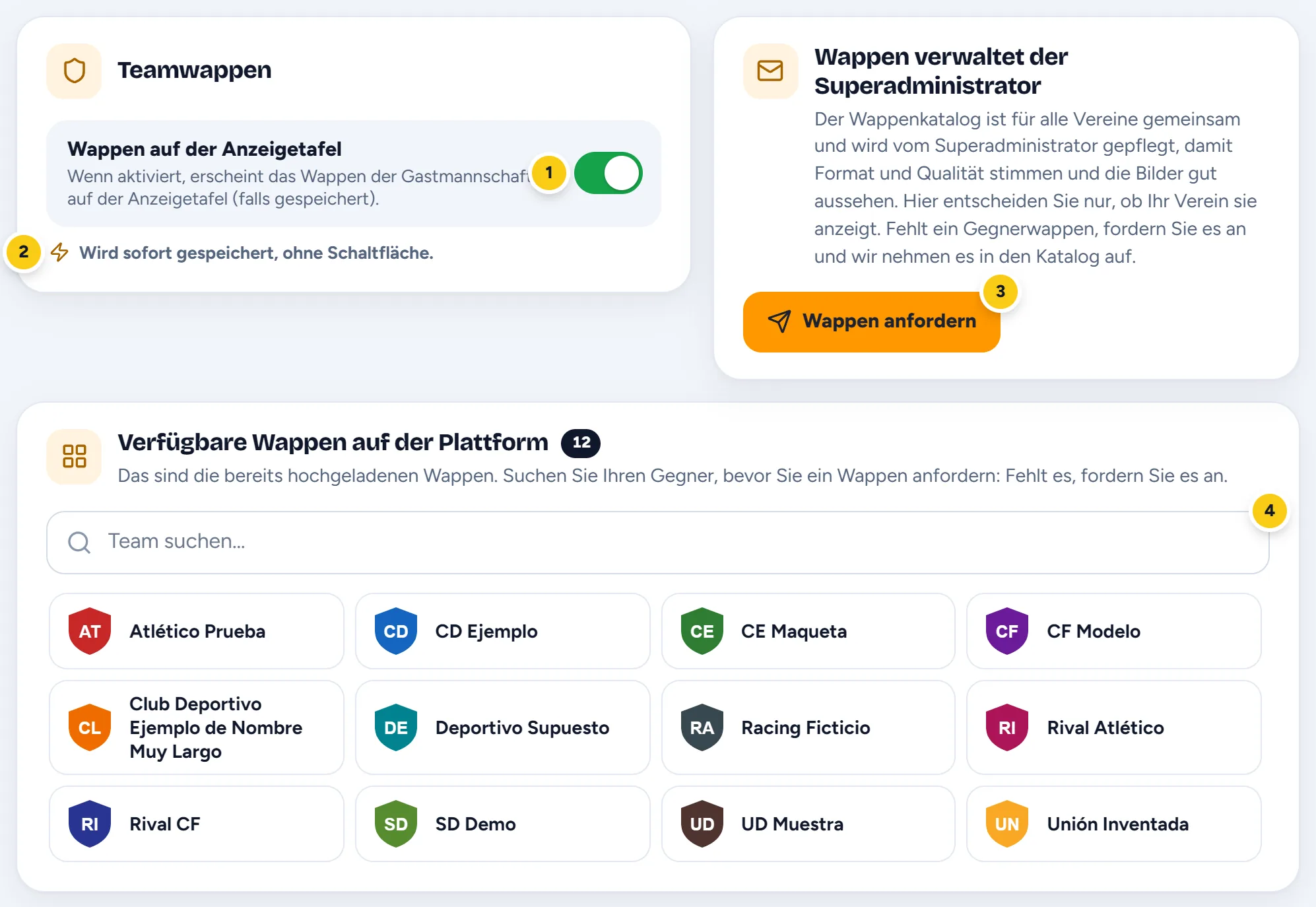
- Wappen auf der Anzeigetafel: Ist er eingeschaltet, zeigt die Anzeige das Wappen der Gastmannschaft.
- Dieser Schalter wird sofort gespeichert.
- Wappen anfordern: ein fehlendes anfragen.
- Das Suchfeld: Tippen Sie einen Teil des Gegnernamens, und Sie sehen sofort, ob sein Wappen schon da ist.
Findet die Suche nichts, steht dort „Dieses Team ist nicht im Katalog.“ mit der Schaltfläche Dieses Wappen anfordern. Dann öffnet sich dieses Fenster:
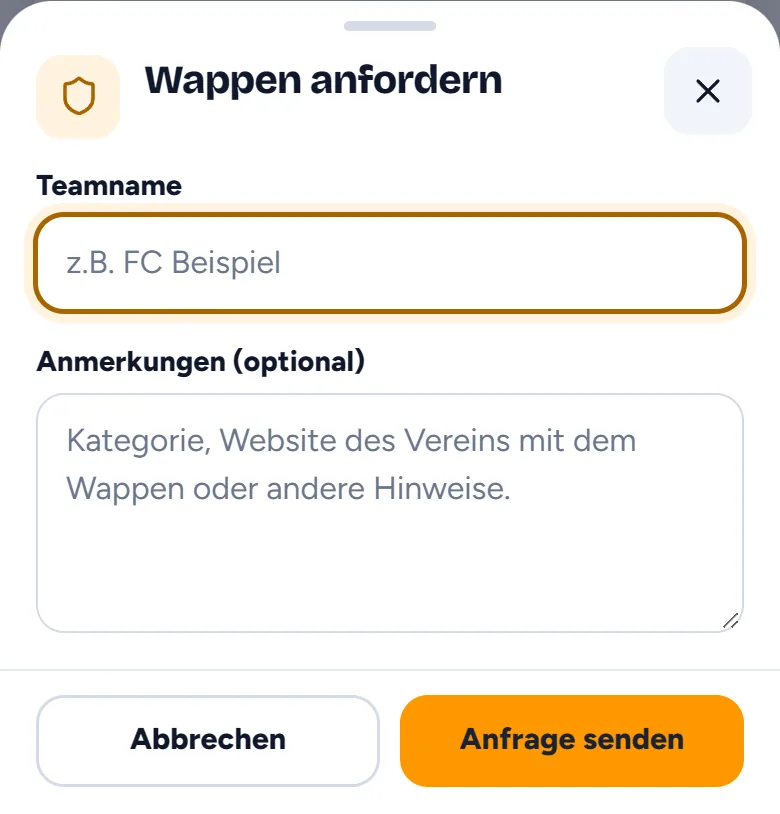
- Geben Sie den Teamnamen so ein, wie Sie ihn beim Vorbereiten des Spiels schreiben.
- Unter Anmerkungen können Sie die Kategorie oder die Website des Vereins angeben, auf der das Wappen zu finden ist.
- Drücken Sie Anfrage senden. Wir nehmen es so bald wie möglich in den Katalog auf.
Damit die Bilder das richtige Format und die richtige Qualität haben. Ein Wappen mit geringer Auflösung sieht auf der Anzeige am Platz schlecht aus, und dann leiden alle darunter. Fordern Sie es rechtzeitig an, nicht erst am Spieltag.
10Animationen
Im Reiter Animationen legen Sie fest, was die Anzeige feiert und wie. Jede Animation hat ihren eigenen Schalter.
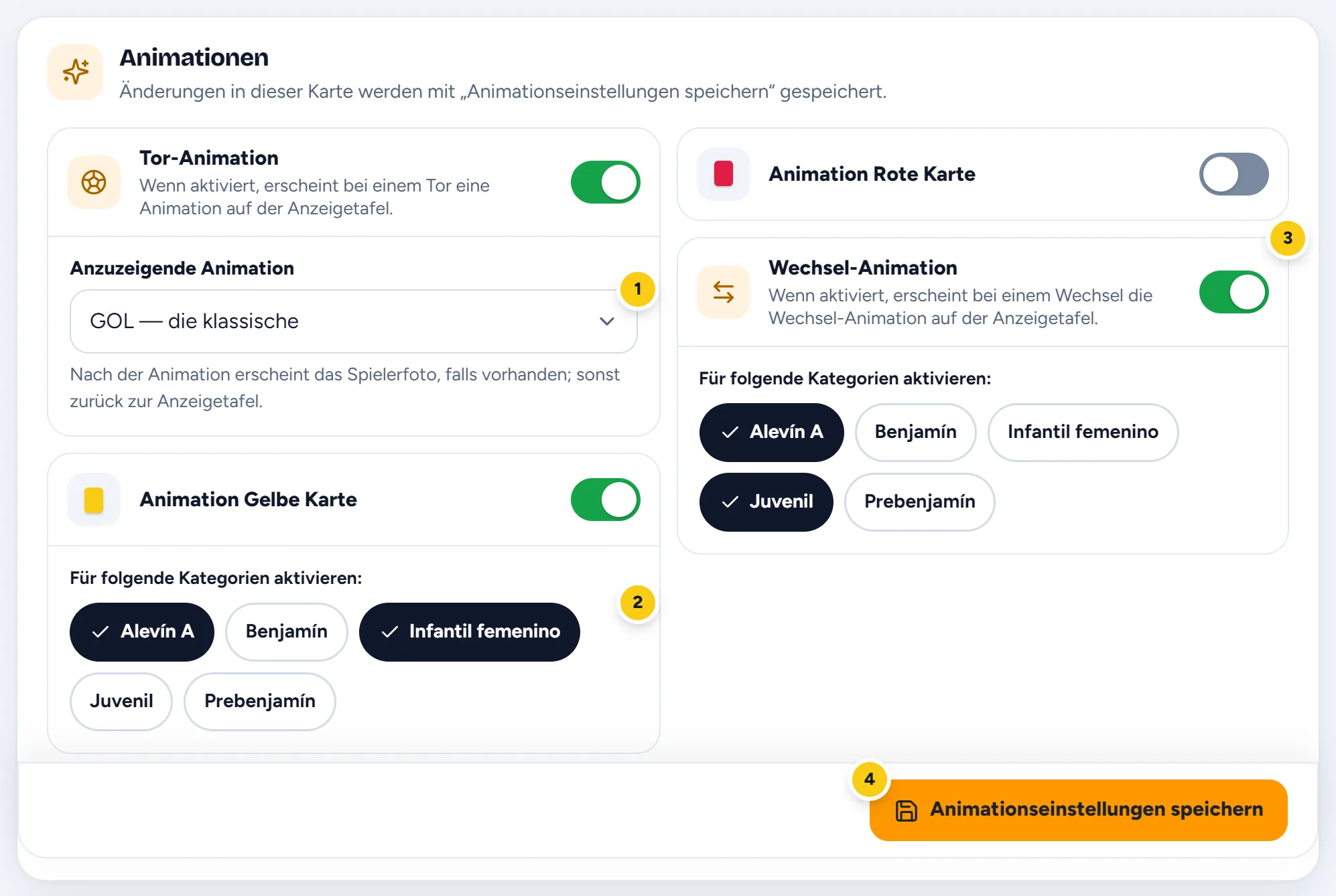
- Tor-Animation und darunter Anzuzeigende Animation: GOL — die klassische oder Leonxí — das Maskottchen. Nach der Animation erscheint das Foto der Spielerin, falls vorhanden; sonst geht es zurück zur Anzeigetafel.
- Gelbe und Rote Karte: Wenn Sie den Schalter einschalten, erscheinen die Kategorien. Markieren Sie, in welchen die Animation genutzt wird: Markierte werden dunkel, mit einem Häkchen.
- Wechsel-Animation: wer kommt und wer geht, mit großen Rückennummern. Wird ebenfalls nach Kategorien gewählt.
- Animationseinstellungen speichern (am Handy Speichern): speichert die ganze Karte auf einmal.
Dafür braucht es zwei weitere Dinge, beide unter Kader: Die Spielerin muss ein Foto haben, und bei ihrer Mannschaft muss Fotos anzeigen eingeschaltet sein. Das ist der häufigste Fehler.
Bei Wechseln ist es genauso: Betrifft der Wechsel die Heimmannschaft, zeigt ihr Kader Fotos und haben beide Spielerinnen eines, dann zeigt die Anzeige ihre Fotos über dem Vereinswappen.
Die Kartenbilder
Darunter stehen die Kartenbilder. Außer die Animation einzuschalten, müssen Sie für jede Karte das Bild hochladen: Ohne Bild erscheint die Animation nicht.
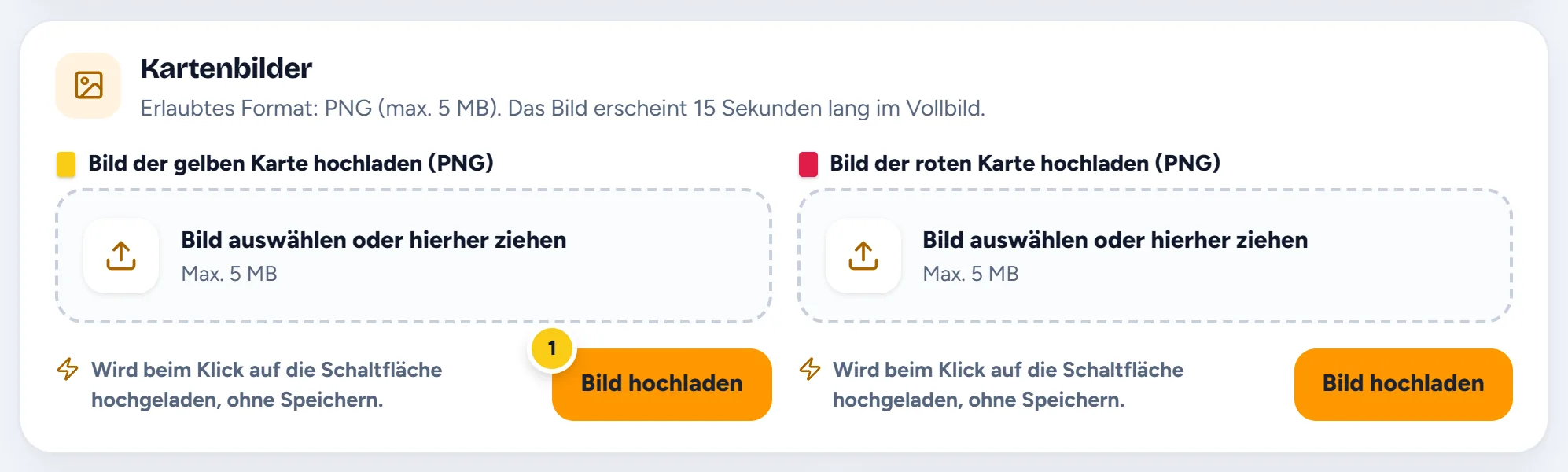
- Bild hochladen: wird sofort hochgeladen, ohne die Speichern-Schaltfläche darüber. Das Bild erscheint 15 Sekunden im Vollbild.
In den jüngsten Altersklassen reicht meist die Tor-Animation. Karten werden kaum genutzt, und die Anzeige bleibt übersichtlicher.
11Kader und Videos
Sie werden am Ende des Reiters Animationen eingeschaltet, weil sie ebenfalls verändern, was auf der Anzeige am Platz erscheint.
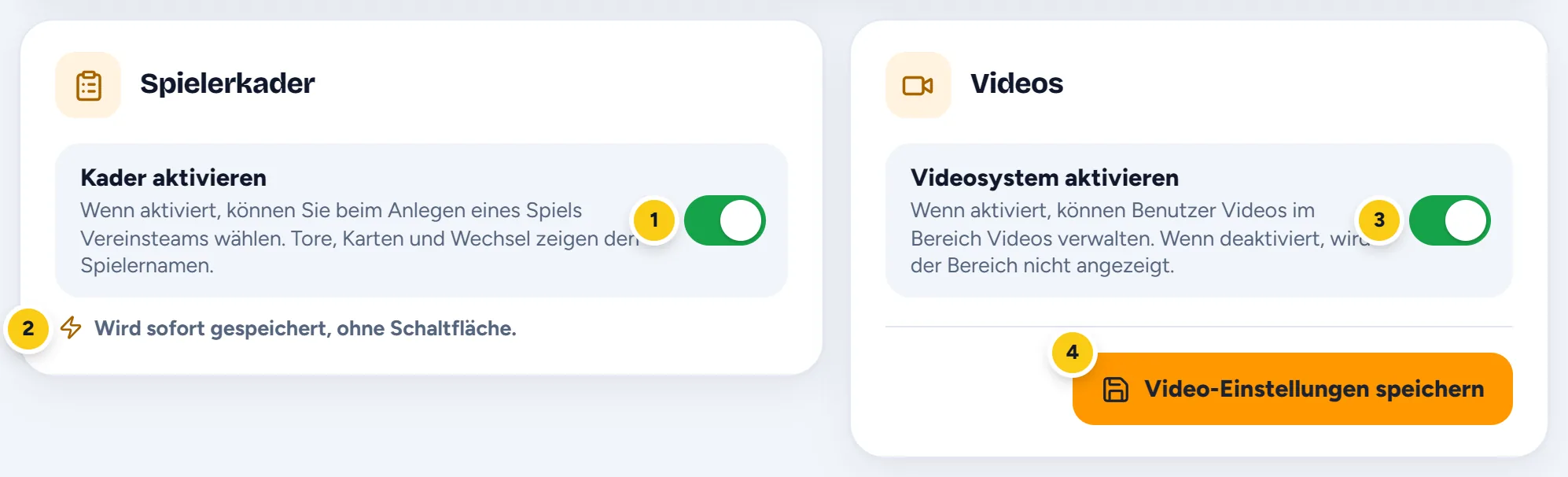
- Kader aktivieren.
- Dieser Schalter wird sofort gespeichert.
- Videosystem aktivieren.
- Dieser dagegen wird mit Video-Einstellungen speichern gespeichert.
Kader
Mit eingeschalteten Kadern erscheint Kader im Menü. Dort legen Sie die Mannschaften des Vereins mit ihren Spielern an, und damit lässt sich eintragen, wer jedes Tor schießt, Wechsel durch Antippen der Spielerinnen erfassen und ihre Fotos auf der Anzeige zeigen. Jede Mannschaft hat ihren eigenen Schalter Fotos anzeigen.
Das steht Schritt für Schritt in der Benutzeranleitung, auch der Unterschied zwischen dem Vorstellungsfoto und dem Torfoto.
Das Vorstellungsfoto wird auf dem Handy des Trainers automatisch zugeschnitten: Der Hintergrund wird entfernt und es wird wie ein Passfoto eingerahmt; der Trainer sieht vorher und nachher. Alles passiert in seinem Browser, ohne das Foto an einen Dienst zu schicken; auf dem Server kommt nur das Ergebnis an. Gut zu wissen, wenn jemand fragt, denn es sind Fotos von Kindern.
Das ist normal: Beim ersten Mal lädt sein Handy herunter, was es zum Zuschneiden braucht (dort steht „Wird vorbereitet… (nur beim ersten Mal)“), und behält es. Danach geht jedes Foto schnell. Das Torfoto wird nicht zugeschnitten: Es erscheint mit seinem Hintergrund in einem Kreis.
Videos
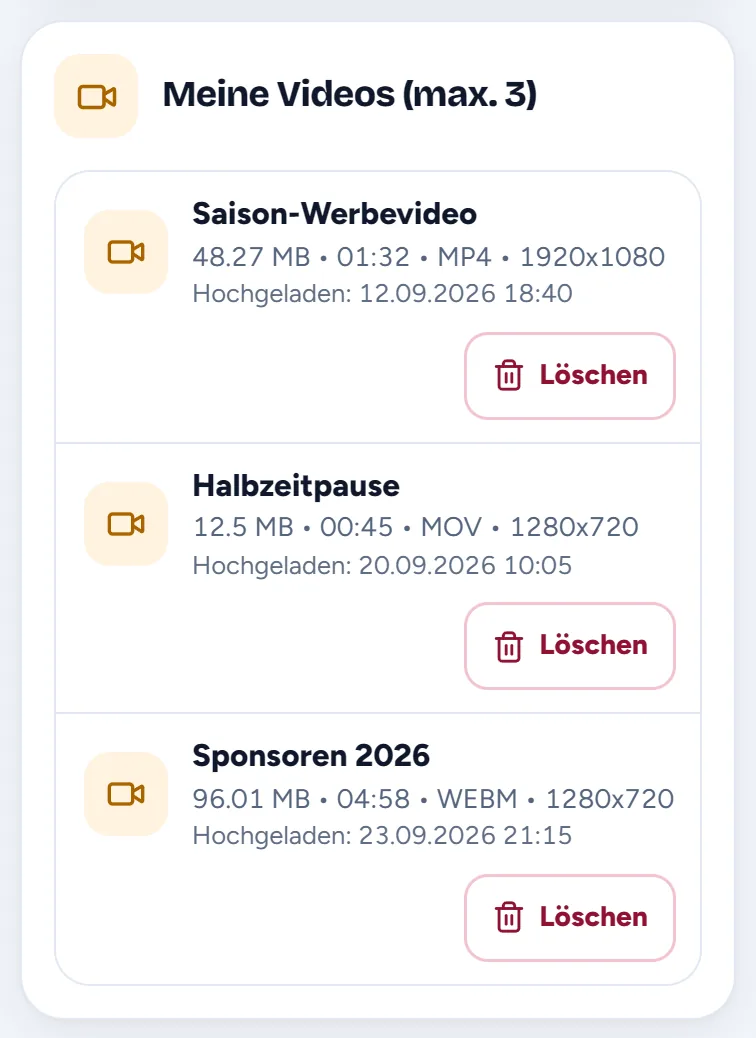
Mit eingeschalteten Videos erscheint Videos im Menü aller Benutzer. Jeder lädt seine eigenen hoch und sieht nur die, die er selbst hochgeladen hat: bis zu drei pro Benutzer, als MP4, WebM, MOV oder AVI, höchstens 100 MB und 5 Minuten. Abgespielt werden sie vom Spielbildschirm aus.
Ohne Kader ist das System eine Anzeigetafel. Mit Kadern zeigt die Anzeige, wer getroffen hat, samt Foto, und die Familien bekommen die Benachrichtigung mit dem Namen.
12Integrationen
Die brauchen Sie nur, wenn die Anzeige am Platz mit dem System verbunden ist. Sonst können Sie diesen Abschnitt überspringen.
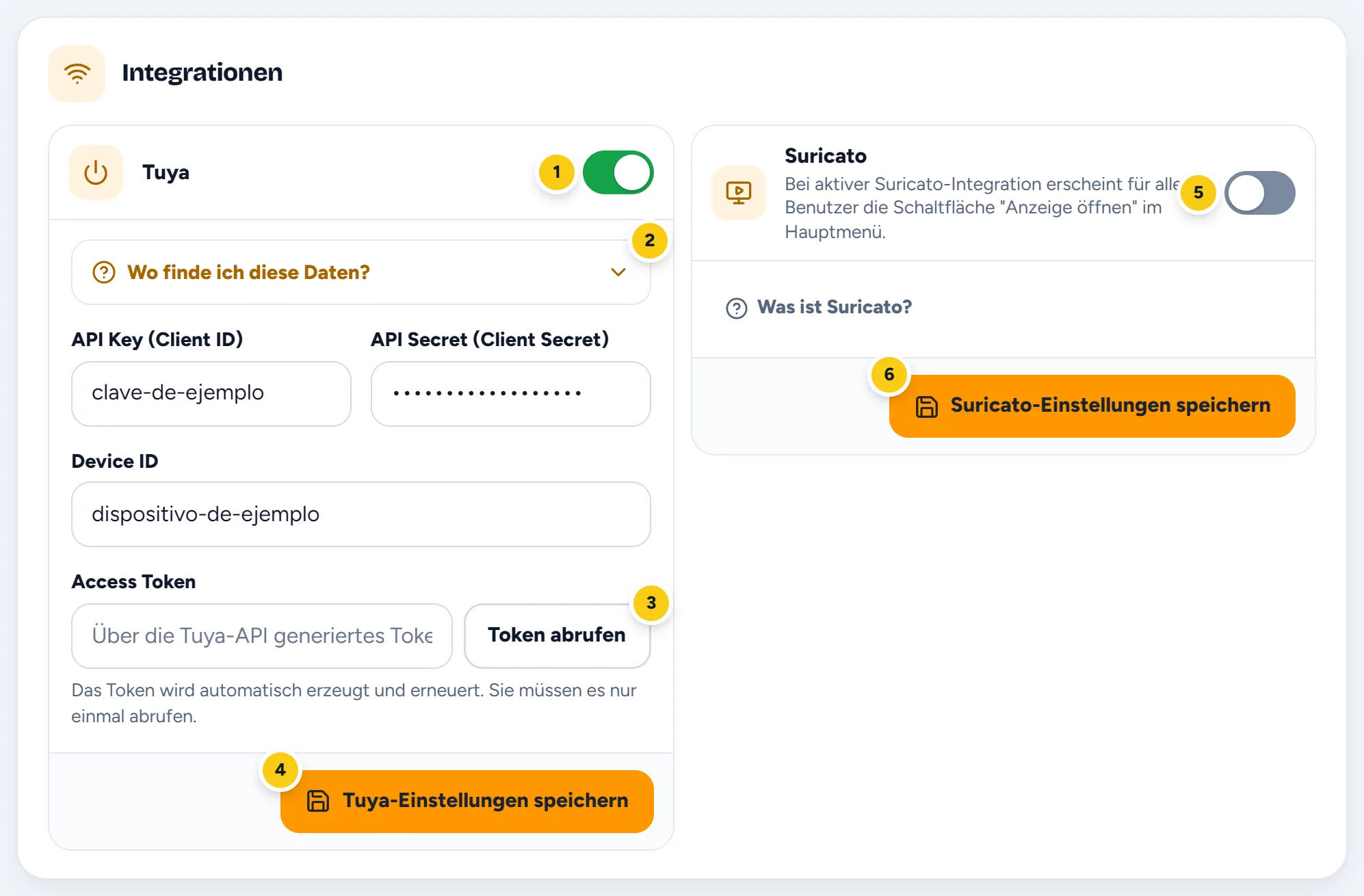
- Tuya: Beim Einschalten erscheinen seine Felder.
- Wo finde ich diese Daten?: die Hilfe Schritt für Schritt, eingeklappt.
- Token abrufen: erzeugt den Access Token aus API Key und API Secret.
- Tuya-Einstellungen speichern.
- Suricato: die Schaltfläche zum Öffnen der Anzeige (siehe unten).
- Suricato-Einstellungen speichern.
Die Anzeige ein- und ausschalten (Tuya)
Ist Tuya eingerichtet, erscheint im Menü des Spielbildschirms Anzeige an, und wer das Spiel führt, kann die Anzeige vom Handy aus ein- und ausschalten, ohne zum Sicherungskasten zu gehen. Dafür brauchen Sie vier Angaben von der Tuya-Entwicklerplattform:
- API Key (Client ID) und API Secret (Client Secret): Legen Sie auf
iot.tuya.comunter Cloud ein Projekt an; beide stehen auf dessen Übersichtsseite. - Device ID: unter Cloud → Ihr Projekt → Devices, nachdem Sie das Konto der App Tuya Smart verknüpft haben.
- Access Token: wird nicht von Hand eingegeben. Drücken Sie Token abrufen, dann wird er erzeugt und später bei Bedarf erneuert.
Die Anzeige öffnen (Suricato)
Ist Suricato eingeschaltet, zeigt das Menü des Spielbildschirms allen Benutzern Anzeige öffnen. Beim Antippen öffnet Mimarcador, das Programm auf dem Computer der Anzeige, die Anzeigetafel Ihres Vereins. Das ist für Vereine gedacht, die sich eine Videoanzeige teilen. Dieses Programm installieren und richten wir selbst auf dem Computer der Anzeige ein: Wenn Sie es brauchen, schreiben Sie uns.
Das Benachrichtigungssystem gilt für die ganze Plattform, deshalb stehen seine technischen Daten nicht hier. Wenn Ihre Benutzer keine Benachrichtigungen bekommen, sagen Sie dem Superadministrator Bescheid.
Die Tuya-Schlüssel geben Kontrolle über das Gerät. Teilen Sie sie nicht in Messenger-Gruppen und notieren Sie sie nicht an gemeinsam genutzten Orten.
13Werbung der Sponsoren
Sie steht im Menü unter Werbung. Das sind Bilder Ihrer Sponsoren, die die Anzeige am Platz nacheinander zeigt und, wenn Sie möchten, auch die Live- und Ergebnisseiten, die die Familien ansehen.
Wenn bei keinem Spiel die Uhr läuft: vor dem Anstoß, in der Pause, zwischen den Spielen und nach dem letzten. Gibt es gestoppte Anzeigen, wechselt die Anzeige zwischen Werbung und Spielständen. Ein laufendes Spiel wird nie verdeckt.
Einschalten und einstellen
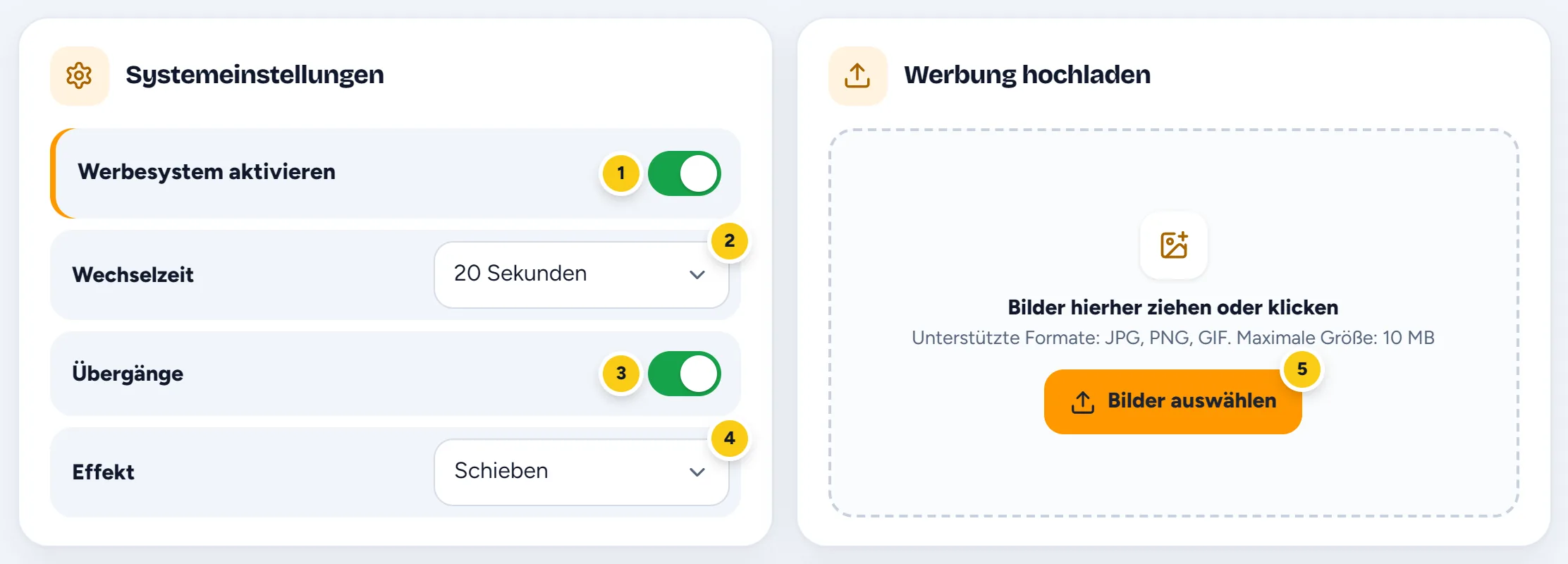
- Werbesystem aktivieren: Ist es aus, erscheint keine Werbung und der Rest des Bildschirms wird ausgeblendet.
- Wechselzeit: 10 bis 60 Sekunden pro Anzeige.
- Übergänge: der Wechsel von einer Werbung zur nächsten mit Effekt.
- Effekt: Überblenden, Schieben, Zoom, Umdrehen, Drehen oder Weichzeichnen.
- Bilder auswählen: Sie können sie auch in den gestrichelten Bereich ziehen.
Auf diesem Bildschirm wird alles sofort gespeichert: Es gibt keine Speichern-Schaltfläche.
Werbung hochladen
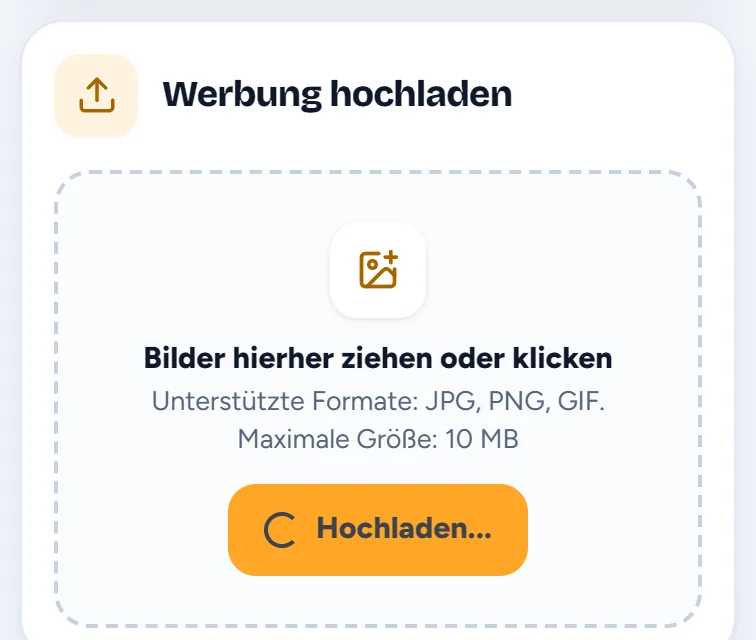
- Drücken Sie Bilder auswählen und wählen Sie eines oder mehrere auf einmal. Erlaubt sind JPG, PNG und GIF, jeweils höchstens 10 MB.
- Während sie hochgeladen werden, zeigt die Schaltfläche „Hochladen...“ und lässt keinen weiteren Stapel zu. Warten Sie, bis es fertig ist.
- Danach lädt die Seite neu und die neue Werbung erscheint in der Liste.
Reihenfolge und wo jede Werbung erscheint
Jede Werbung unter Eingerichtete Werbung ist eine Karte wie diese:
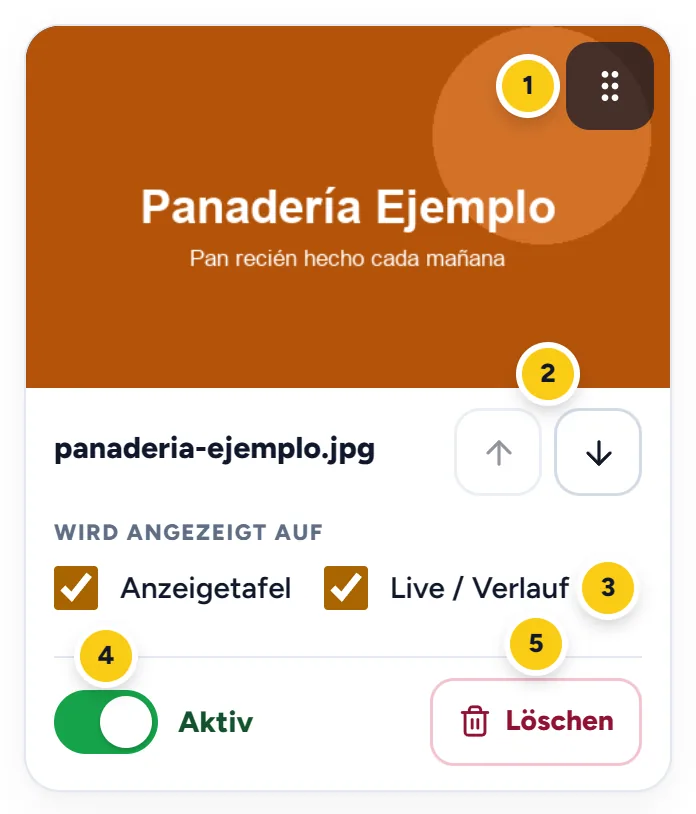
- Der Griff: Ziehen Sie die Werbung hier an eine andere Stelle. Am Handy halten Sie ihn vor dem Ziehen kurz gedrückt.
- Die Pfeile: schieben die Werbung ohne Ziehen einen Platz nach oben oder unten.
- Wird angezeigt auf: Anzeigetafel (die Anzeige am Platz) und Live / Verlauf (die Seiten der Familien). So können Sie Sponsoren nur für den Platz, nur fürs Internet oder für beides haben.
- Aktiv oder Inaktiv: nimmt sie aus dem Wechsel, ohne sie zu löschen.
- Löschen: zeigt Ihnen die Werbung und fragt nach.
Die Änderung ist nicht beim Server angekommen, und die Karte springt auf den vorigen Stand zurück. Prüfen Sie die Verbindung oder melden Sie sich erneut an, und versuchen Sie es noch einmal.
Trägt eine Werbung das Abzeichen Gesperrt, ist sie immer aktiv und lässt sich nicht löschen.
Nehmen Sie Bilder im Querformat, mit großer, mittiger Botschaft: Sie werden aus der Ferne und nur wenige Sekunden gesehen. Bei mehr als drei oder vier erhöhen Sie die Wechselzeit, damit man sie in Ruhe lesen kann.
14Nachrichten auf der Anzeige
Unter Nachrichten schicken Sie einen Hinweis im Vollbild auf die Anzeige am Platz: ein Auto, das umgeparkt werden muss, jemand, der ins Vereinsheim kommen soll, Glückwünsche an eine Mannschaft…
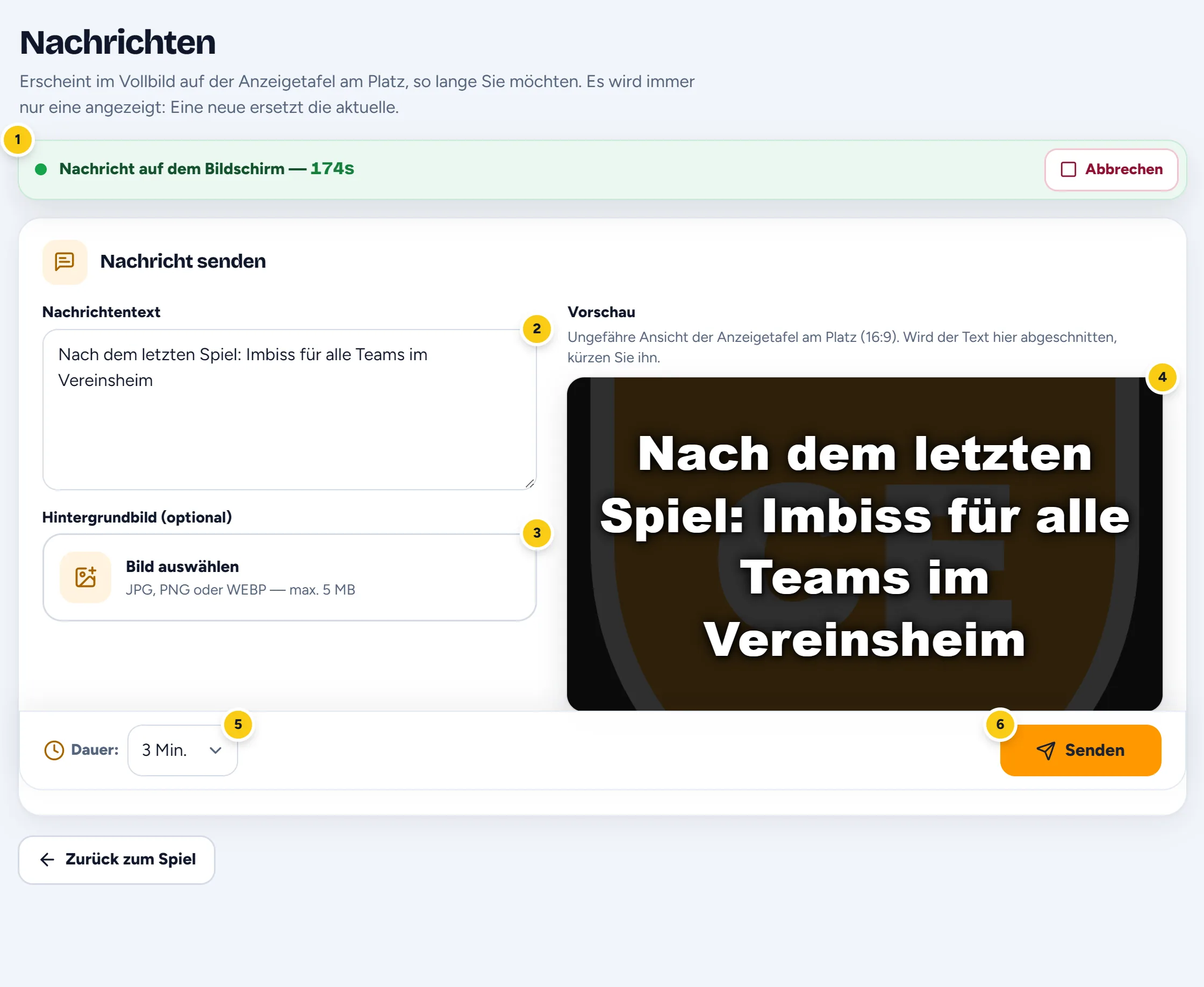
- Nachricht auf dem Bildschirm, mit den verbleibenden Sekunden. Abbrechen nimmt sie vorzeitig weg.
- Nachrichtentext.
- Hintergrundbild (optional): JPG, PNG oder WEBP, höchstens 5 MB. Ohne Bild erscheint das Vereinslogo im Hintergrund.
- Vorschau: ungefähr so sieht es auf der Anzeige am Platz aus. Wird der Text hier abgeschnitten, kürzen Sie ihn.
- Dauer: 1 bis 10 Minuten.
- Senden: erscheint sofort auf der Anzeige.
Es wird immer nur eine Nachricht gezeigt: Eine neue ersetzt die aktuelle. Ist die Zeit um, verschwindet sie von selbst.
Das ist gewollt: Fällt ein Tor, während eine Nachricht zu sehen ist, entfällt die Torfeier, damit der Hinweis nicht verdeckt wird. Der Spielstand wird trotzdem ganz normal aktualisiert.
15Einwilligungen der Familien
Damit halten Sie schriftlich fest, ob jede Familie erlaubt oder nicht, dass Name und Foto ihres Kindes auf der Anzeige am Platz, auf der Live-Seite, in den Ergebnissen und in den Handy-Benachrichtigungen erscheinen.
Schreiben Sie an admin@mimarcador.es, mit der Kontaktadresse des Vereins und den Mannschaften, die im Formular stehen sollen. Sobald es bereit ist, erscheint Einwilligungen in Ihrem Menü.
Der Bildschirm Einwilligungen und das Formular der Familien sind immer auf Spanisch, egal welche Sprache die App eingestellt hat: Der Rechtstext und die Einwilligungen folgen spanischem Recht. Deshalb sind die Bilder in diesem Abschnitt auf Spanisch.
Der Link für die Familien
Der Verein hat eine eigene Adresse, etwa mimarcador.es/autorizacion/ihr-verein. Es ist eine öffentliche Seite: Niemand muss sich registrieren.
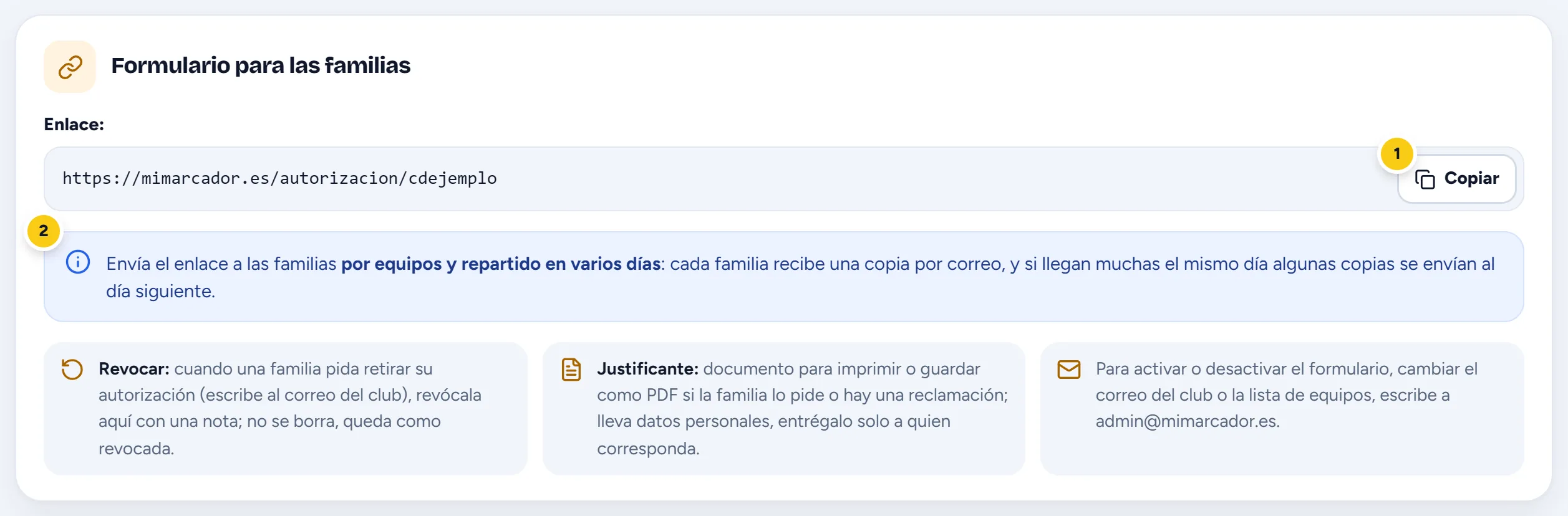
- Copiar (kopieren): kopiert den Link, damit Sie ihn in die Gruppe der Mannschaft einfügen können.
- Der Tipp zum Verteilen: Mannschaft für Mannschaft und über mehrere Tage.
Jede Einsendung schickt der Familie eine Kopie per E-Mail. Kommen viele am selben Tag, gehen manche Kopien erst am nächsten Tag raus. Wenn Sie den Link Mannschaft für Mannschaft verschicken, vermeiden Sie diese Verzögerung.
Was die Familie sieht
Sie gibt den Namen des Spielers oder der Spielerin ein, wählt die Mannschaft, sagt, wer sie ist (Vater, Mutter, Vormund, oder der Spieler selbst ab 14 Jahren) und hinterlässt ihre E-Mail. Danach beantwortet sie getrennt zwei Fragen:
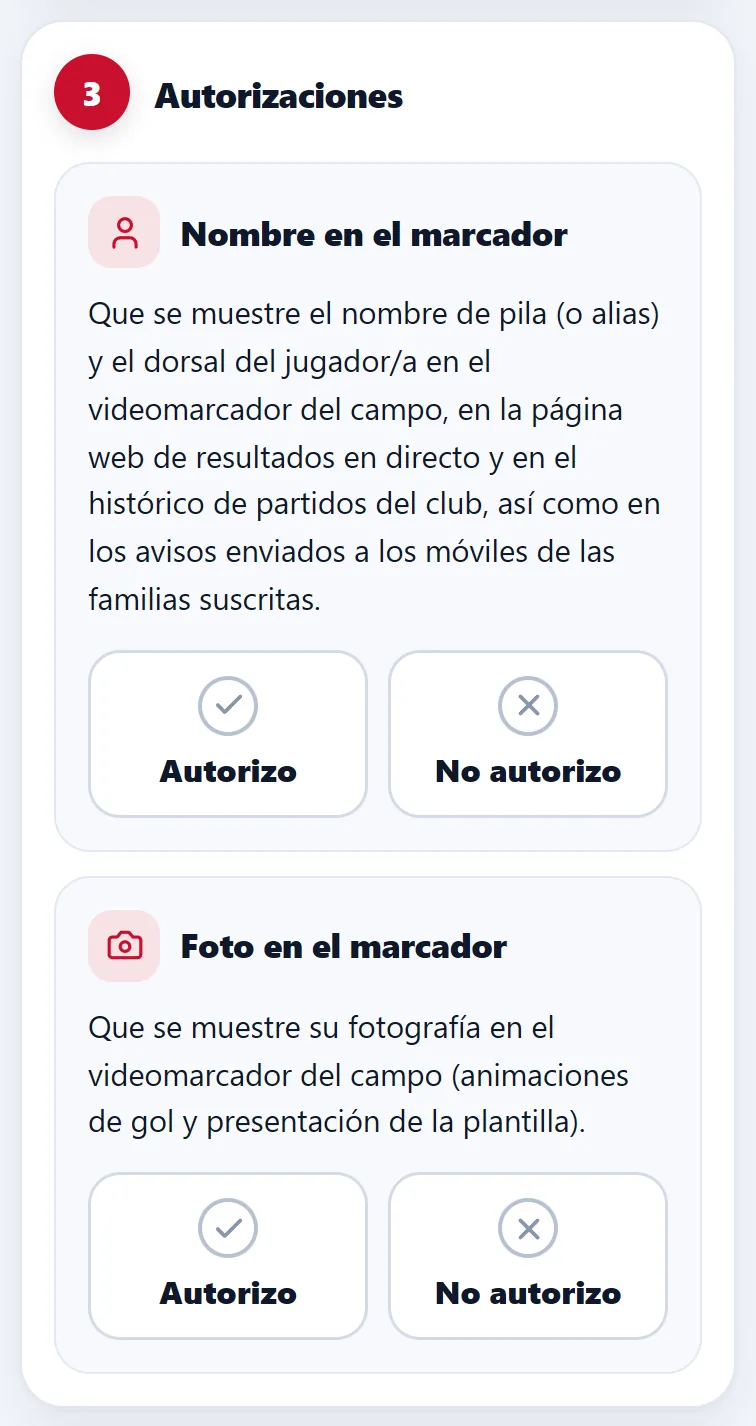
Nach dem Absenden bekommt die Familie eine Kopie per E-Mail. Ist der Spieler volljährig, muss er das Formular selbst ausfüllen. Was die Familien sehen, steht auch in ihrer Anleitung.
Was Sie sehen
Unter Einwilligungen finden Sie die Zählung, die Filter und die vollständige Liste.
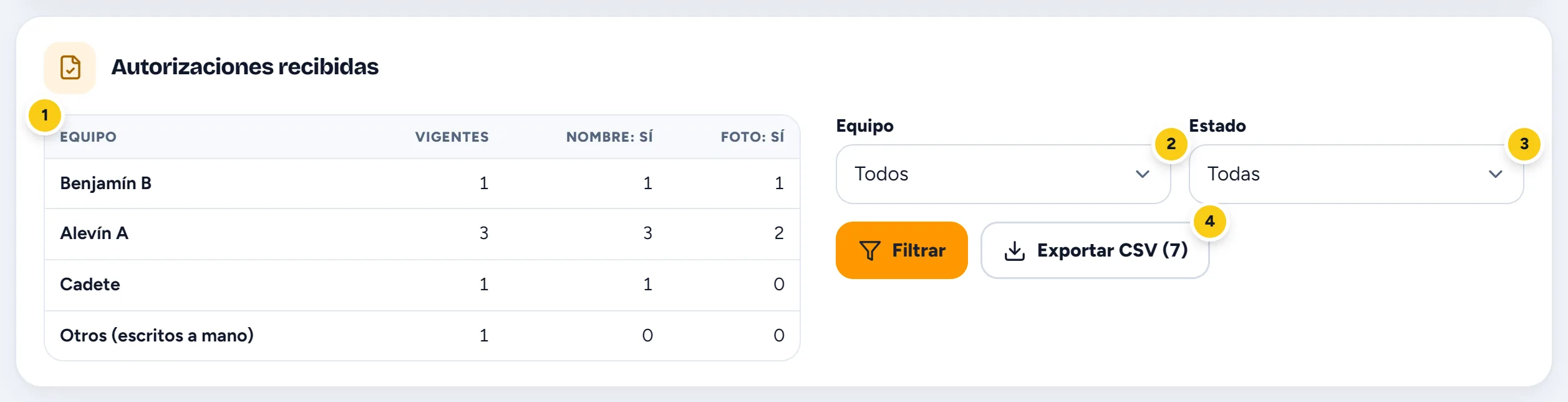
- Die Zählung pro Mannschaft: wie viele Einwilligungen gültig sind (Vigentes), wie viele den Namen erlauben (Nombre: sí) und wie viele das Foto (Foto: sí). Otros (escritos a mano) sind die, die mit einer Mannschaft kamen, die nicht auf der Liste stand.
- Equipo (Mannschaft): nach einer filtern.
- Estado (Status): alle, gültige oder widerrufene. Danach Filtrar drücken.
- Exportar CSV: die gefilterte Liste für eine Tabellenkalkulation. Sie enthält weder IP-Adresse noch Browser.
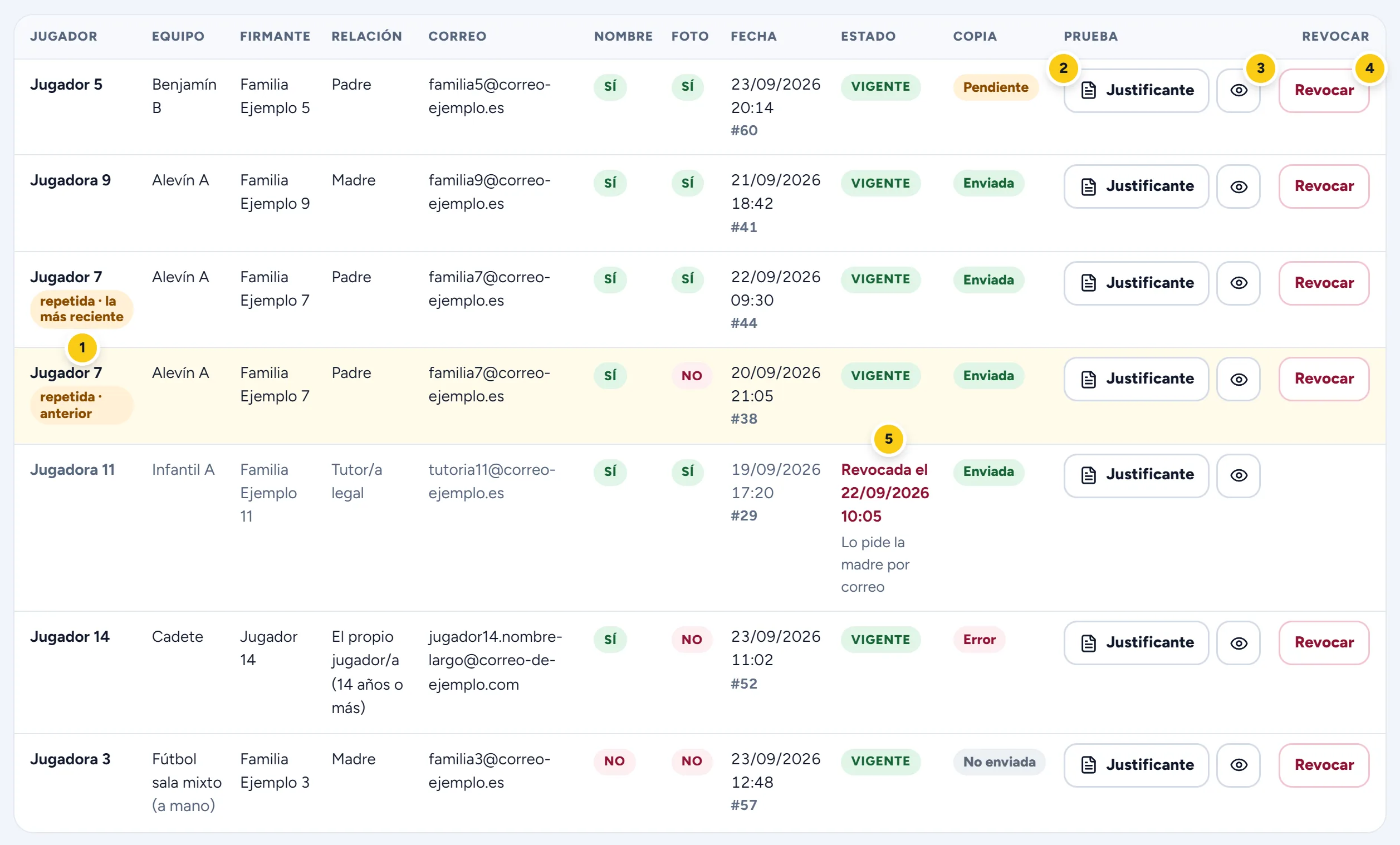
- Repetida (doppelt): Es gibt zwei gültige Einwilligungen für denselben Spieler in derselben Mannschaft. Es gilt die neueste.
- Justificante (Nachweis): das Dokument zu dieser Einwilligung, zum Drucken oder als PDF, wenn die Familie es verlangt oder es eine Beschwerde gibt.
- Ver (das Auge): der technische Nachweis: Datum und Uhrzeit, IP-Adresse, Browser, Version und Prüfsumme des akzeptierten Textes und ob die Kopie verschickt wurde.
- Revocar (widerrufen): wenn eine Familie ihre Einwilligung zurückziehen möchte. Sie geben einen kurzen Grund ein, und sie wird als widerrufen markiert.
- Revocada (widerrufen), mit Datum und Grund. Sie wird nicht gelöscht: Der Eintrag ist der Nachweis, was wann erlaubt wurde.
Die Spalte Copia zeigt, was mit der Kopie per E-Mail passiert ist: Enviada (verschickt), Pendiente (geht später raus), Error oder No enviada (nicht verschickt).
Erlaubt eine Familie Foto oder Namen nicht, blendet die Anzeige das nicht automatisch aus: Sie entscheiden, was zu tun ist, zum Beispiel das Foto nicht in den Kader hochzuladen oder den Spieler ohne Namen zu lassen. Das Modul dient dazu, es zu wissen und belegen zu können.
Er enthält den technischen Nachweis und den genauen Text, der unterschrieben wurde. Geben Sie ihn nur an Berechtigte weiter.
Ein- oder ausschalten, die E-Mail des Vereins oder die Liste der Mannschaften ändern: Das übernehmen wir. Schreiben Sie an admin@mimarcador.es.
16Wenn etwas nicht klappt
Auf diesem Platz ist ein Spiel offen. Löschen Sie es unter Laufend oder bitten Sie die Person, die es führt, Spiel beenden zu drücken.
Es fehlen Kategorien oder Plätze, oder der Platz ist inaktiv. Ohne beides lässt sich kein Spiel vorbereiten.
Prüfen Sie drei Dinge der Reihe nach: dass die Tor-Animation eingeschaltet ist, dass die Spielerin ein Foto hat und dass bei ihrer Mannschaft unter Kader Fotos anzeigen eingeschaltet ist.
Dafür braucht es eine gewählte Mannschaft mit eingeschaltetem Fotos anzeigen, und das Spiel muss im 1. Abschnitt sein, mit der Uhr gestoppt auf 00:00.
Außer dem Schalter müssen Sie das Bild dieser Karte hochladen und die Kategorie des Spiels markieren.
Der Schalter Kader aktivieren am Ende von Animationen ist aus.
Prüfen Sie den Hauptschalter, ob jede Werbung Aktiv ist und ob Anzeigetafel markiert ist. Und denken Sie daran: Sie erscheint nur, wenn keine Uhr läuft.
Bei Anzeige und Animationen müssen Sie die Speichern-Schaltfläche drücken: Steht dort „Es gibt ungespeicherte Änderungen“, ist es noch nicht gespeichert. Siehe So funktionieren die Einstellungen.
Dieser Benutzer ist kein Administrator. Das ändern Sie mit dem Schalter Admin unter Benutzer.
Laden Sie die Anzeige am Platz vollständig neu (Strg+F5) und prüfen Sie, ob sie Verbindung hat.
Jede Person muss sie auf ihrem Handy einschalten (Anleitung für Familien). Klappt es bei niemandem, sagen Sie dem Superadministrator Bescheid.
Suchen Sie es unter Wappen und drücken Sie, wenn es nicht da ist, Dieses Wappen anfordern.
Schreiben Sie an admin@mimarcador.es, was Sie eingerichtet haben und was Sie sehen. Wenn möglich, hängen Sie einen Screenshot an.