Zum Inhalt springen

Neu Spielplan fürs Wochenende

Sie tippen es ins Handy. Der ganze Platz sieht es.

MiMarcador ist die digitale Anzeigetafel Ihres Vereins. Sie steuern sie per Handy, sie läuft im Vollbild am Platz, und die Familien verfolgen das Spiel live – ohne Anmeldung.
  • Keine Installation auf dem Handy
  • So viele Spiele wie Plätze
  • mimarcador.es/ihr-verein
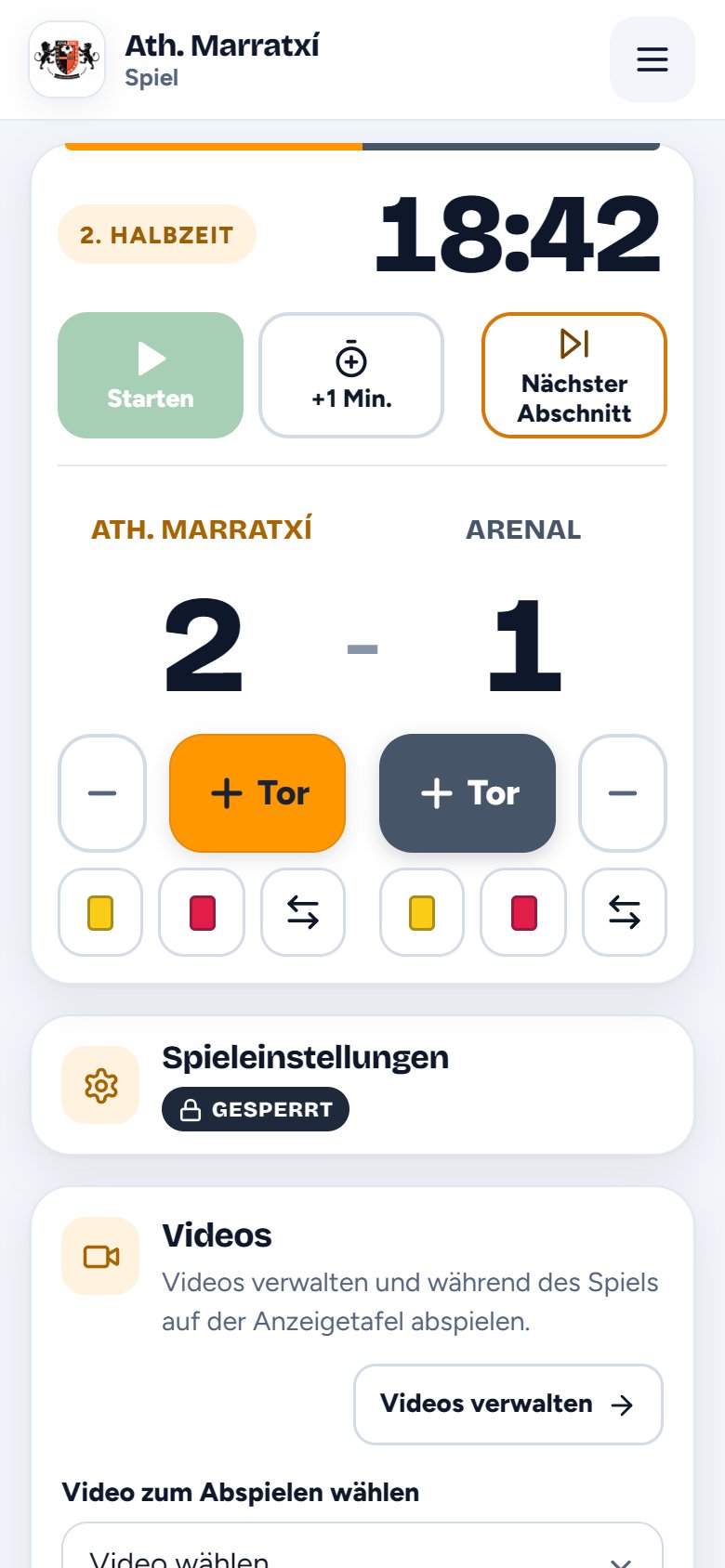
Die Steuerung auf dem Handy mitten im Spiel: 18:42 in der zweiten Halbzeit, 2:1, mit den Tasten für Tor, Karte und Wechsel
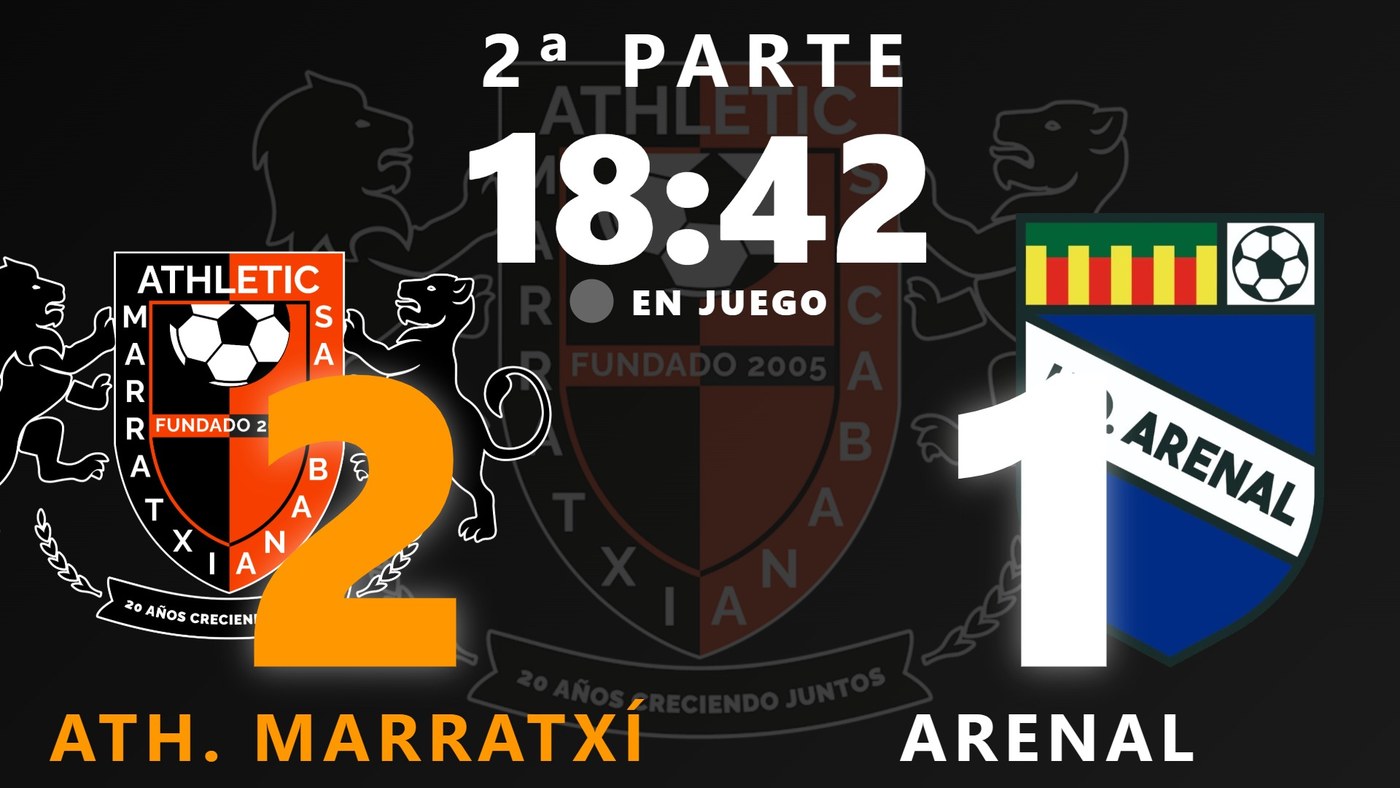
Die Anzeigetafel am Platz mit demselben Spiel: die Wappen beider Mannschaften, 2:1, 18:42 und zweite Halbzeit
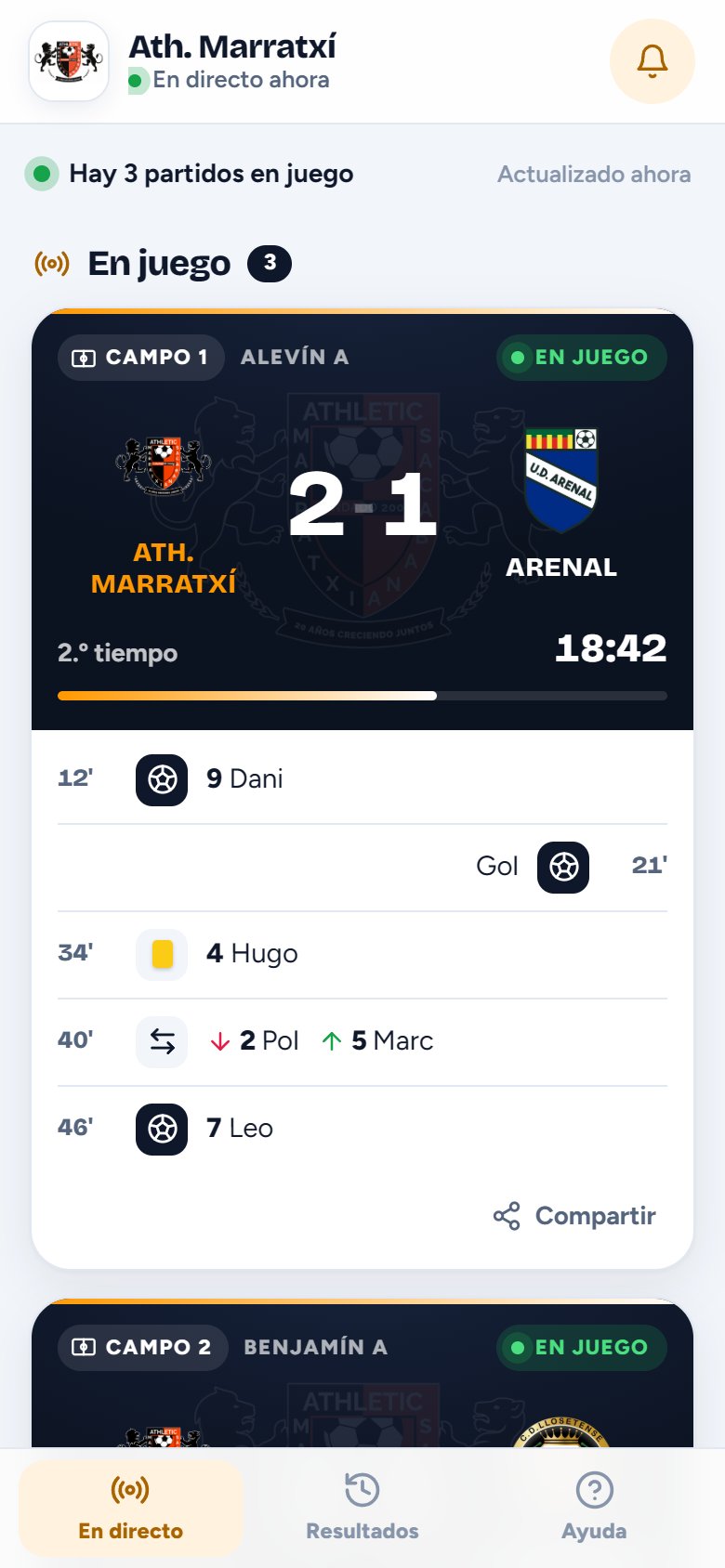
Die Live-Seite auf dem Handy einer Familie: dasselbe Spiel, mit den Toren und ihrer Spielminute

1Sie tippen es einauf dem Handy

2Es erscheint am Platzim Vollbild, sofort

3Und zu Hause fiebern alle mitlive

Die Steuerung

Das ganze Spiel, mit dem Daumen

Das hat die Person am Spielfeldrand auf dem Handy – und es ist das Herzstück von MiMarcador: Zeit, Spielabschnitt, Tore, Karten und Wechsel, jedes mit eigener Taste. Was Sie antippen, erscheint sofort auf der Anzeigetafel am Platz.

Das Steuerpult mit der Uhr bei 18:42 in der zweiten Halbzeit, dem Spielstand 2:1 und den Tasten für Gelbe Karte, Rote Karte und Wechsel
  1. 1

    Zeit und Spielabschnitt

    Uhr und laufender Spielabschnitt, schön groß. Die Zeit läuft auf dem Server: Geht Ihr Handy aus, zählt sie trotzdem weiter.

  2. 2

    Anpfiff und nächster Abschnitt

    Die grüne Taste startet die Uhr. „Nächster Abschnitt“ beendet den laufenden Abschnitt und setzt die Uhr auf null – bei zwei Halbzeiten oder bei Vierteln.

  3. 3

    Eine Minute mehr

    +1m addiert eine Minute zur Uhr – für die Nachspielzeit oder wenn zu spät gestartet wurde.

  4. 4

    Die Tore

    Sie tippen auf + und wählen, wer getroffen hat: Am Platz läuft der Torjubel mit seinem Namen. Das − nimmt das letzte Tor zurück.

  5. 5

    Die Karten

    Gelb oder Rot: Sie wählen den Spieler, und er erscheint auf der Anzeigetafel mit Rückennummer und Namen.

  6. 6

    Die Wechsel

    Sie tippen an, wer rausgeht und wer reinkommt – ohne Rückennummern einzugeben. Am Platz erscheinen beide, mit Foto, falls vorhanden.

Ist der Kader der Mannschaft hinterlegt, erscheinen Namen und Fotos. Ohne ihn funktioniert die Anzeigetafel genauso.

So läuft ein Spiel – vom Handy aus

Fünf Momente der Steuerung, genau so, wie sie auf dem Handybildschirm aussehen.
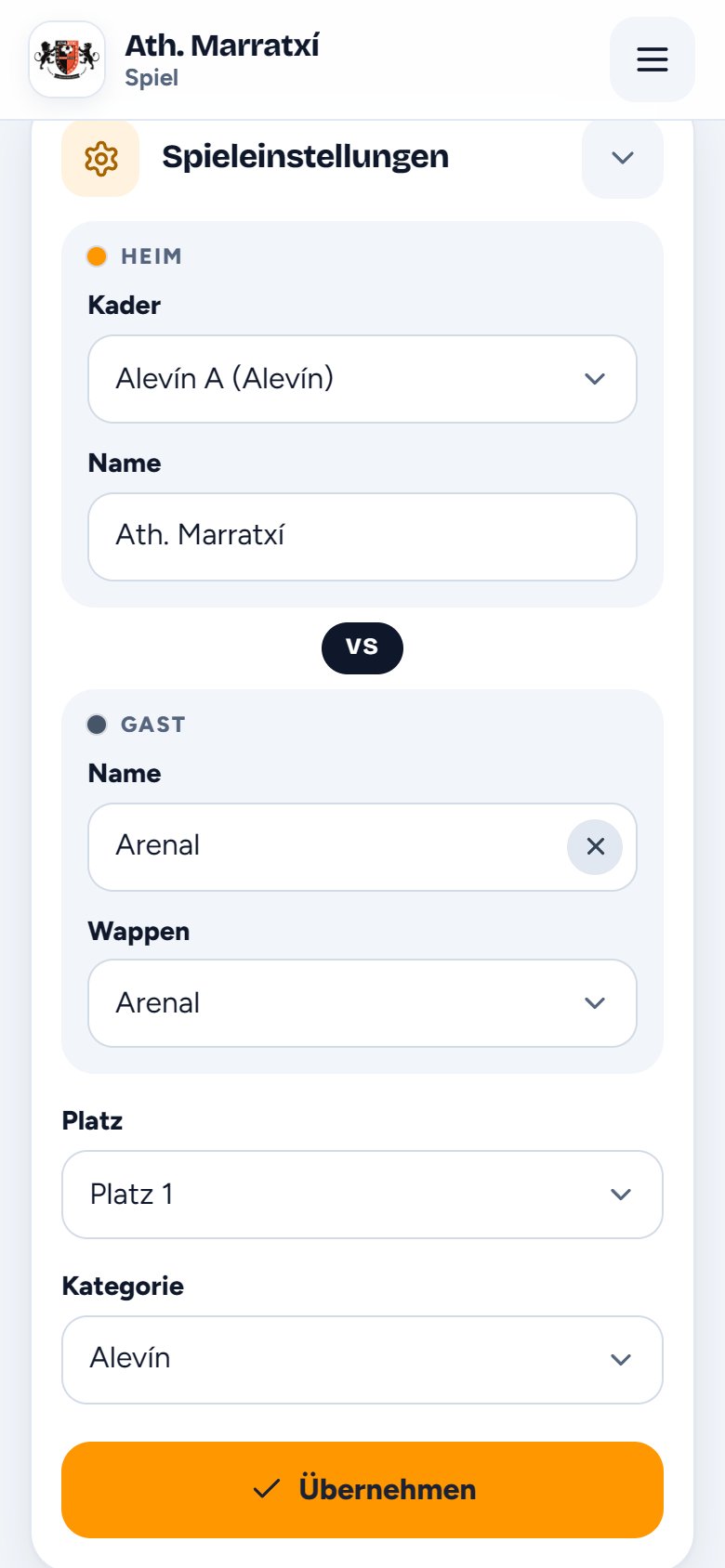
  1. Das Spiel vorbereiten: Kader Alevín A, der Gegner mit Wappen, der Platz und die Altersklasse

    Vor dem Spiel

    Sie wählen den Kader, den Gegner mit seinem Wappen, den Platz und die Altersklasse. Das dauert zwei Minuten.
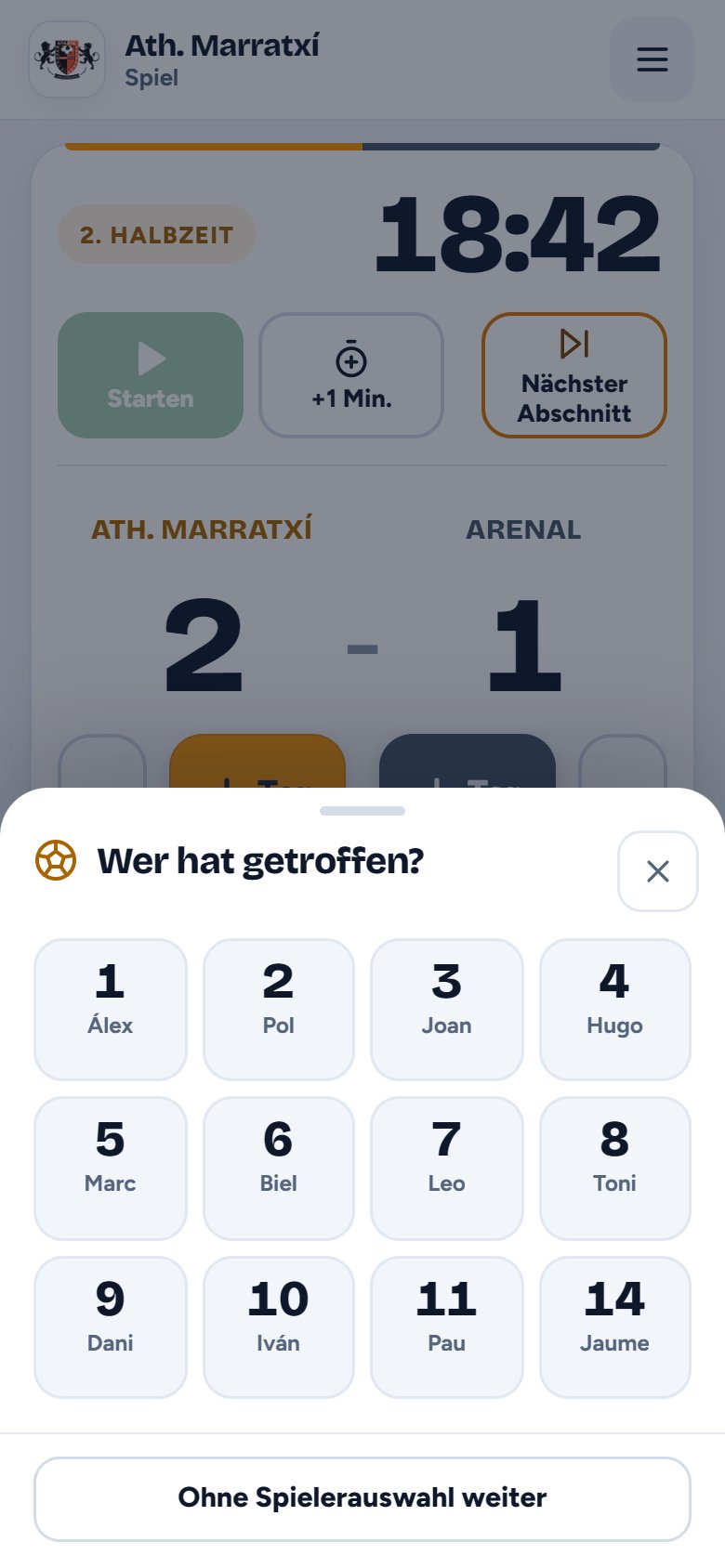
  2. Das Fenster „Wer hat getroffen?“ mit den Rückennummern und Namen des Kaders

    Tor

    „Wer hat getroffen?“ Ein Tipp auf die Rückennummer, fertig.
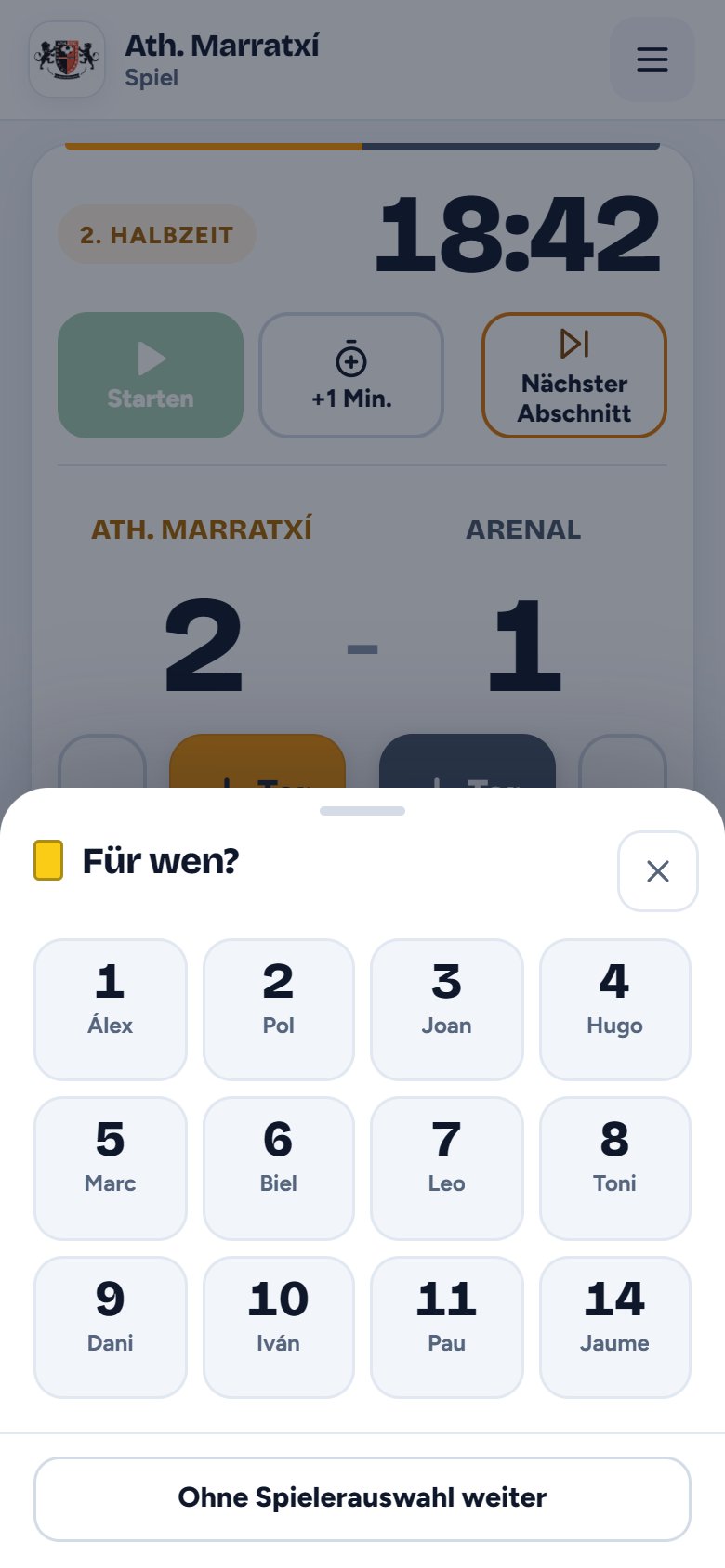
  3. Das Fenster „Für wen?“ für eine Gelbe Karte

    Karte

    „Für wen?“ Der Name erscheint auf der Anzeigetafel am Platz.
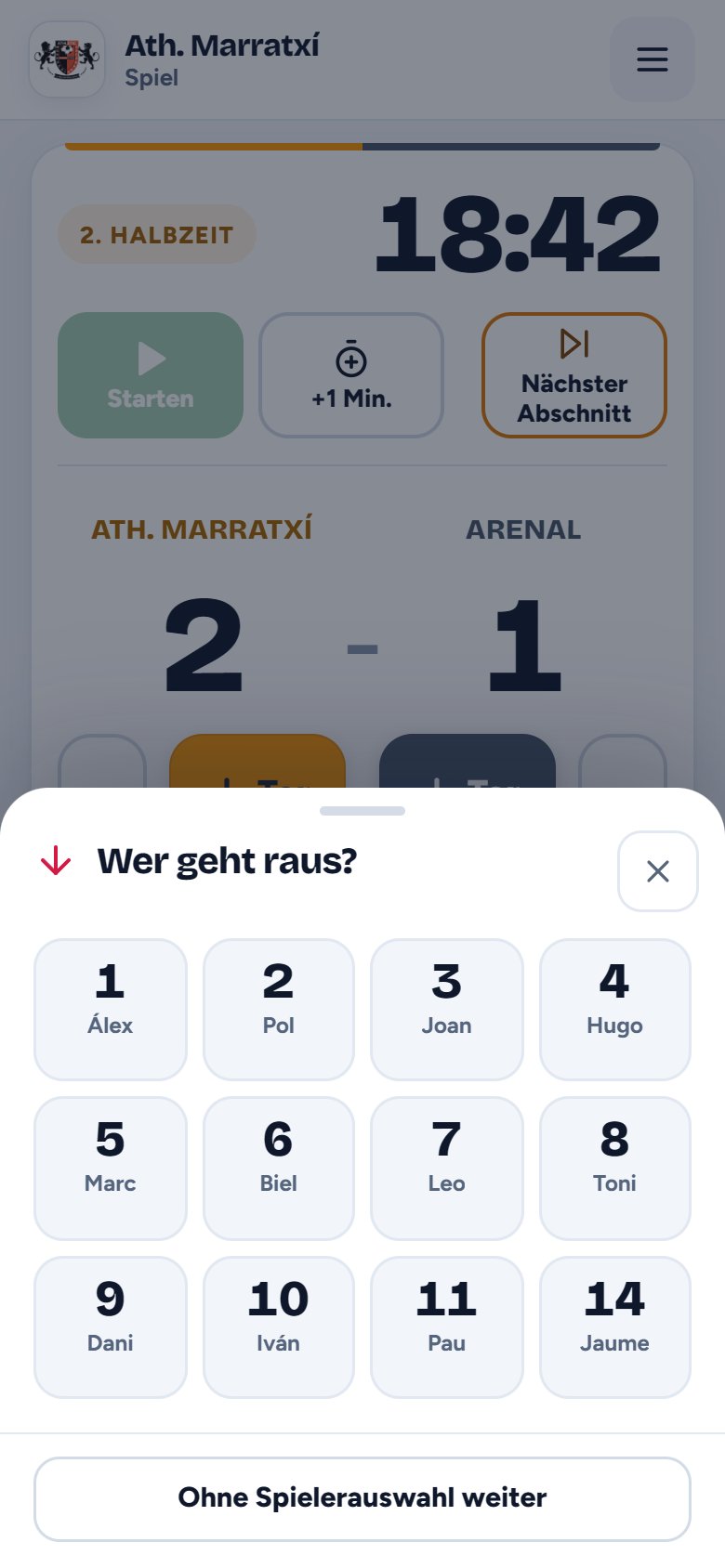
  4. Das Fenster „Wer geht raus?“, um einen Wechsel durch Antippen der Spieler einzutragen

    Wechsel

    Erst, wer rausgeht, dann, wer reinkommt.
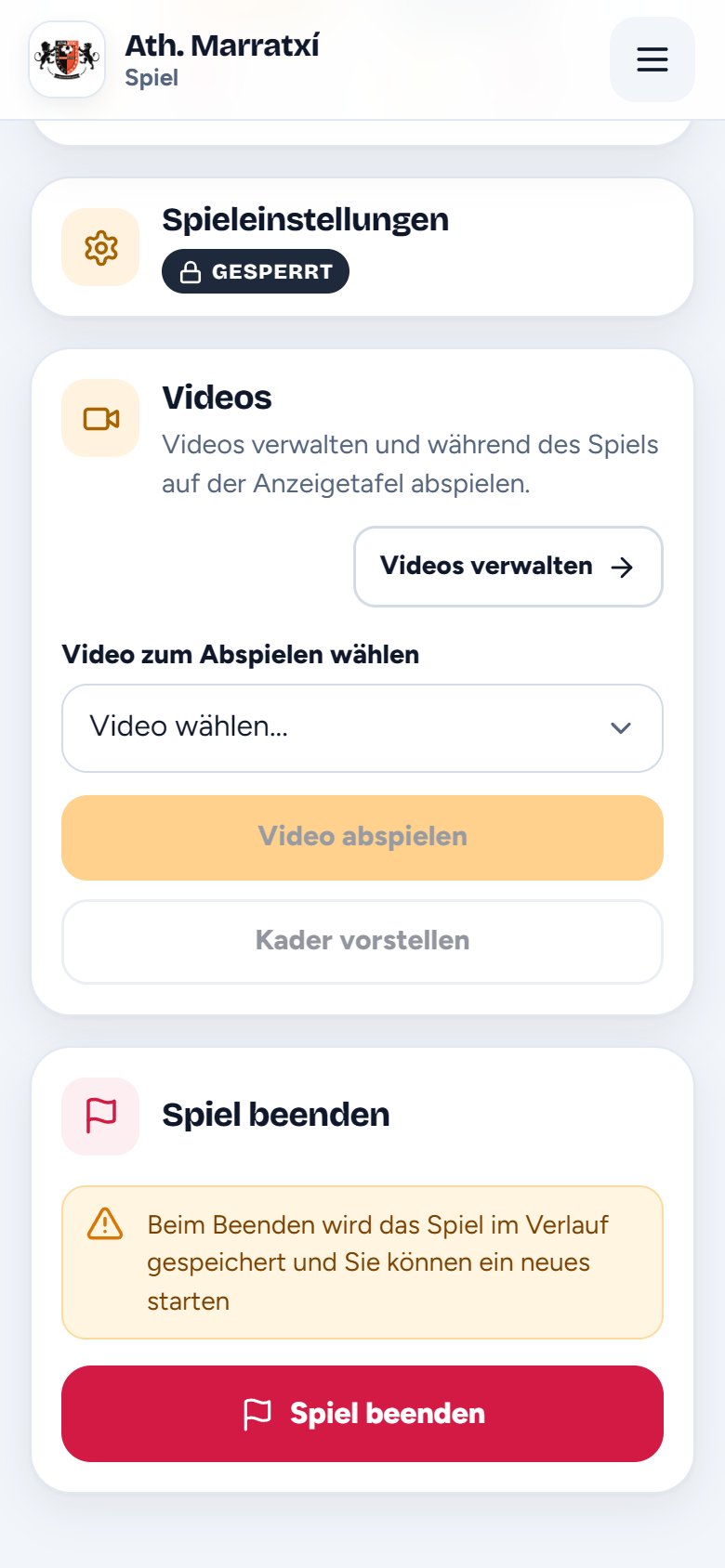
  5. Der Bereich Videos und die Taste „Spiel beenden“

    Abpfiff

    „Spiel beenden“ speichert es im Archiv, mit Toren, Karten und Wechseln, und gibt den Platz wieder frei.

Die Anzeigetafel am Platz

Am Platz bekommt es jeder mit

Die Anzeigetafel im Vollbild, mit Wappen, Farben und Vereinslogo. Lesbar bis ans andere Ende des Platzes. Und wenn etwas passiert, zeigt es die Anzeigetafel.

Die Anzeigetafel: Ath. Marratxí 2, Arenal 1, 18:42 in der zweiten Halbzeit, Spiel läuft, mit beiden Wappen und dem Vereinslogo im Hintergrund

Wappen, Spielstand, Zeit und Spielabschnitt

Mit dem Wappen des Gegners aus dem gemeinsamen Katalog und dem Logo Ihres Vereins im Hintergrund.

Der Torjubel mit dem Foto des Spielers, dem Schriftzug GOL, seiner Rückennummer 9 und seinem Namen

Das Foto des Torschützen

Nach der Tor-Animation 15 Sekunden lang mit Foto, Rückennummer und Namen.

Die Tor-Animation mit dem Maskottchen, GOL in den Ecken und dem Mannschaftsnamen ringsum

Der Torjubel, ganz nach Wahl

Die Tor-Animation wählen Sie in den Vereinseinstellungen: die klassische oder die mit dem Maskottchen.
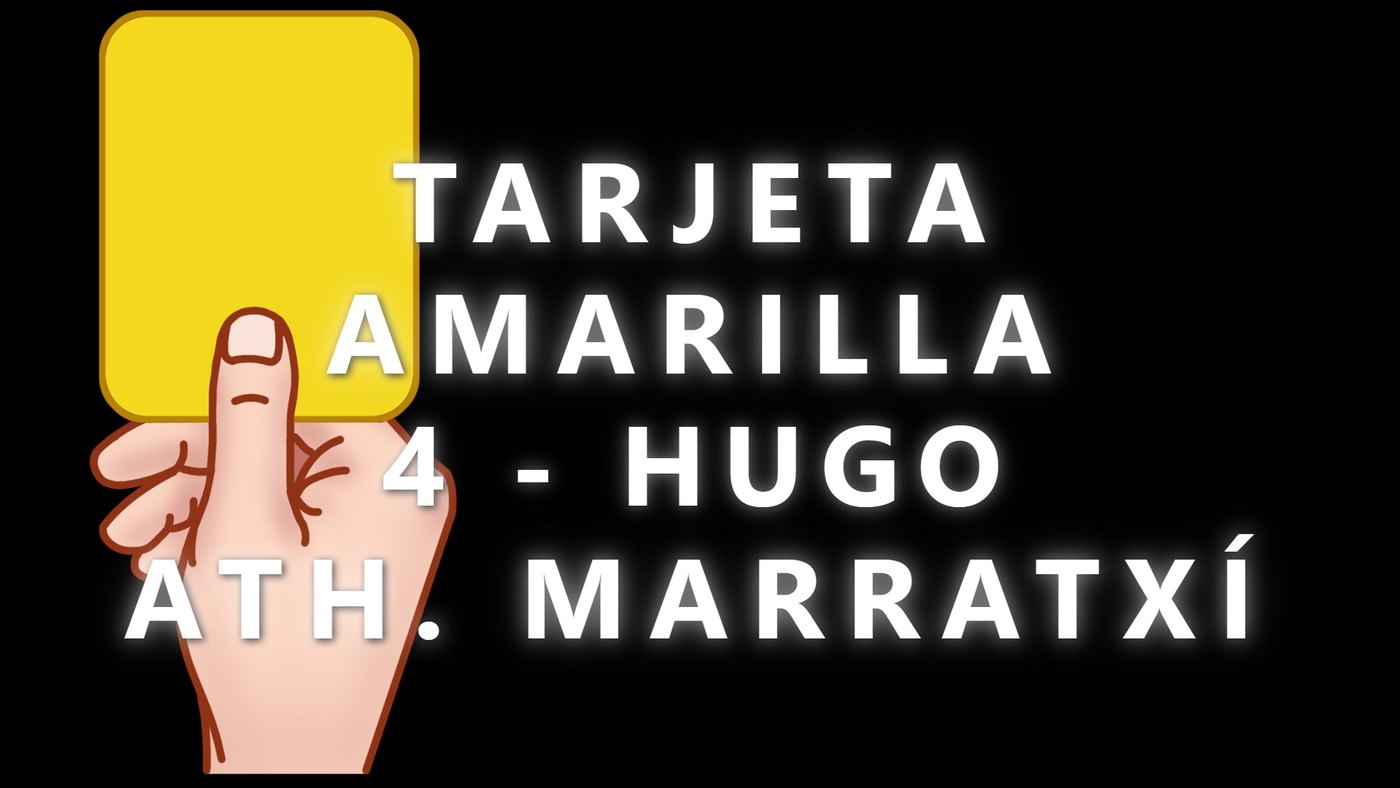
Gelbe Karte im Vollbild mit Rückennummer 4, Name und Mannschaft

Karten mit Namen

15 Sekunden im Vollbild, mit Rückennummer und Namen des Spielers, der sie sieht.

Ein Wechsel mit den Fotos des einwechselnden Spielers (grüner Pfeil) und des auswechselnden (roter Pfeil) über dem Vereinswappen

Wer reinkommt und wer rausgeht

Mit beiden Fotos über dem Vereinswappen: grüner Pfeil für den, der reinkommt, roter für den, der rausgeht.

Die Mannschaftsvorstellung: ein Spieler mit Foto, Rückennummer 7 und Namen über dem Vereinswappen

Die Mannschaft, vor dem Anpfiff

Die Spieler einzeln, mit Foto, Rückennummer und Namen.
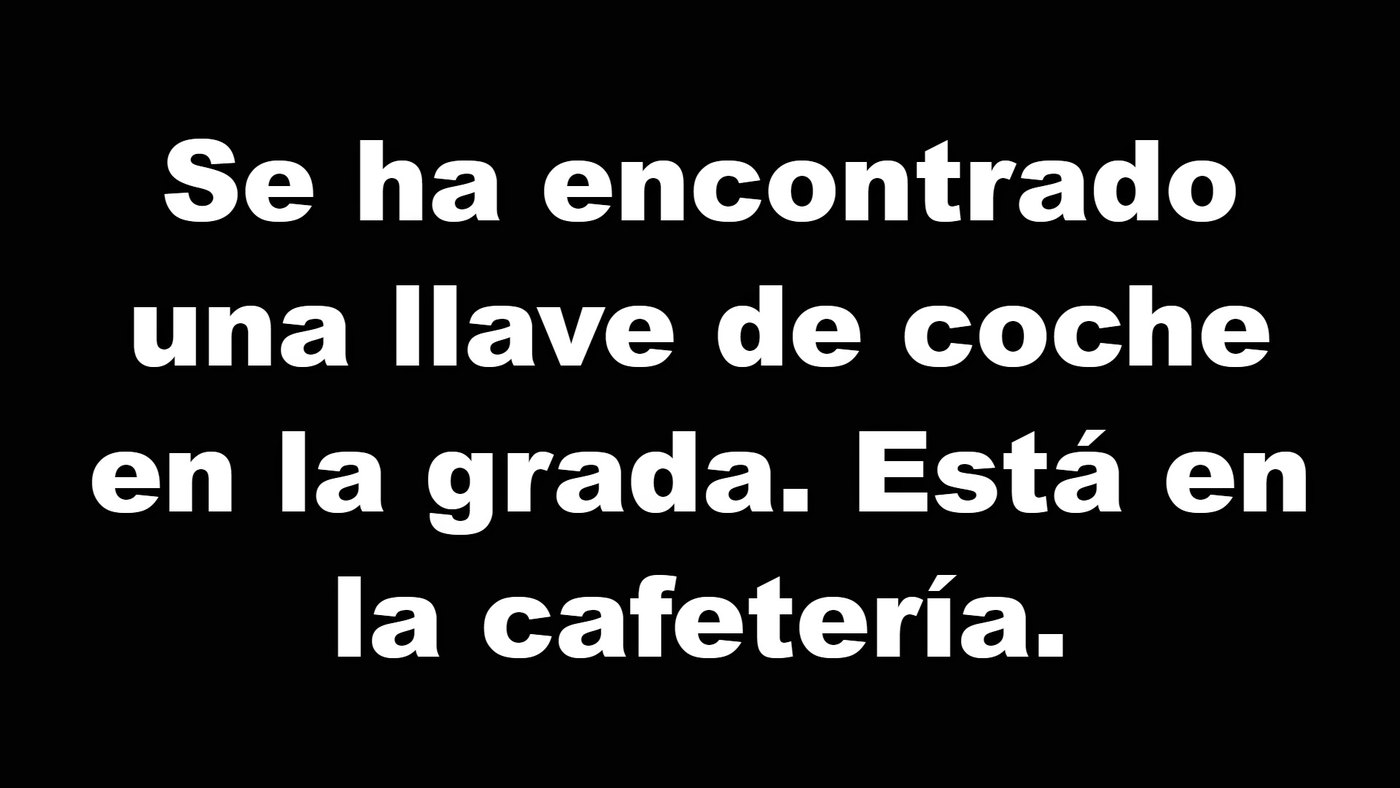
Eine Textnachricht auf der Anzeigetafel: Auf der Tribüne wurde ein Autoschlüssel gefunden, er liegt in der Cafeteria

Textnachrichten auf der Anzeigetafel

Etwas verloren, ein Auto, das die Einfahrt blockiert, oder ein Glückwunsch. Sie bestimmen, wie viele Minuten die Nachricht zu sehen ist.

Eine Sponsorenanzeige im Vollbild

Die Werbung des Vereins

Wenn gerade kein Spiel läuft, wechseln sich die Anzeigen der Sponsoren ab.
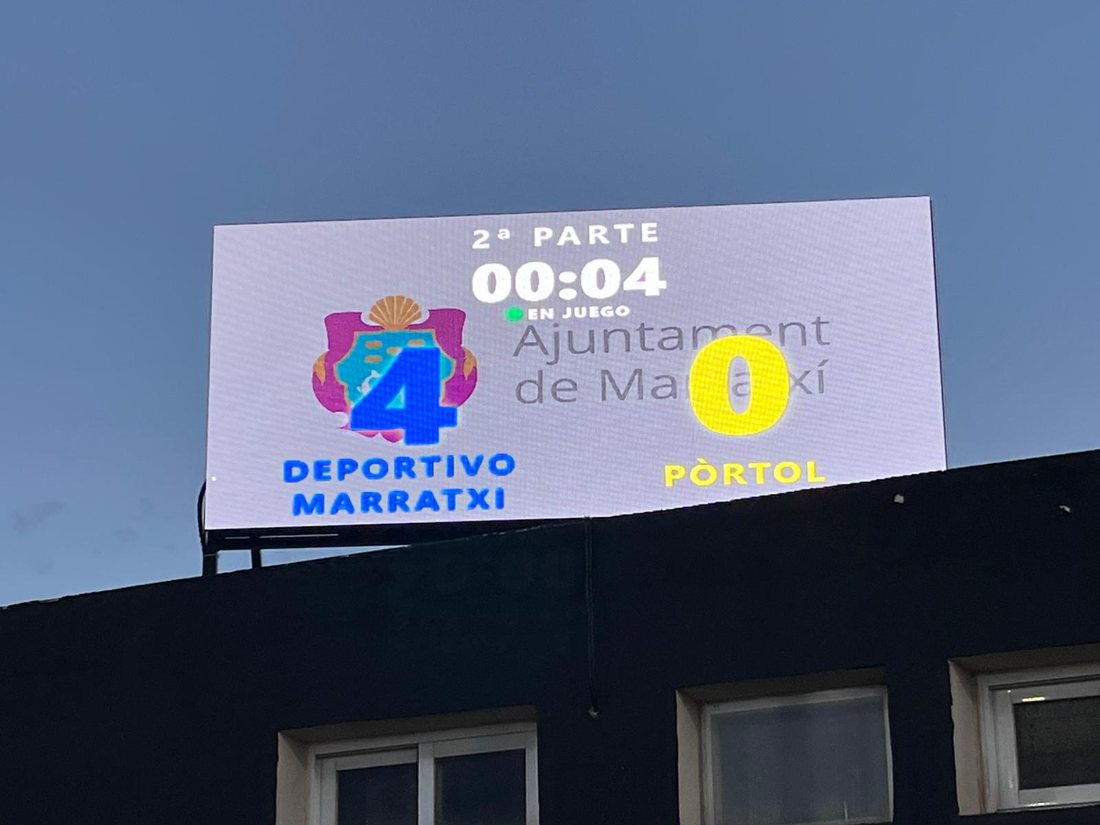
Eine LED-Wand hoch oben an einem Gebäude am Platz zeigt den Spielstand eines Spiels, 4:0, in der zweiten Halbzeit
Die Anzeigetafel auf der LED-Wand eines echten Platzes.
Dieselbe LED-Wand mit der Anzeige eines Sponsors
Und zwischen den Spielen: die Sponsoren.
Multi-Anzeige

So viele Spiele wie Plätze

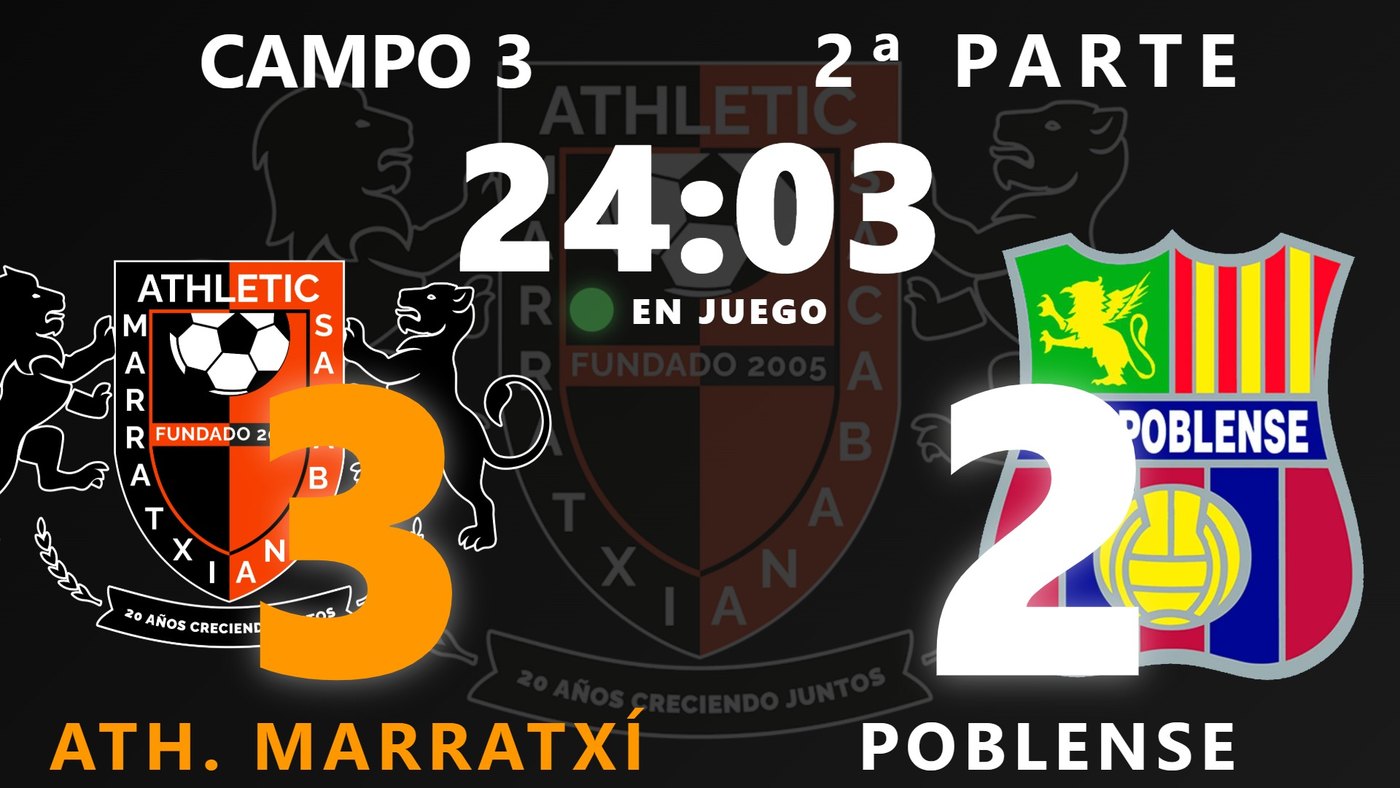
An Samstagen mit mehreren Spielen gleichzeitig zeigt die Anzeigetafel sie alle: so viele Spiele, wie der Verein Plätze hat. Sie wechselt von einem zum nächsten, mit dem Namen des Platzes oben – und fällt auf einem anderen Platz ein Tor, springt sie zu diesem Spiel, um es zu feiern.
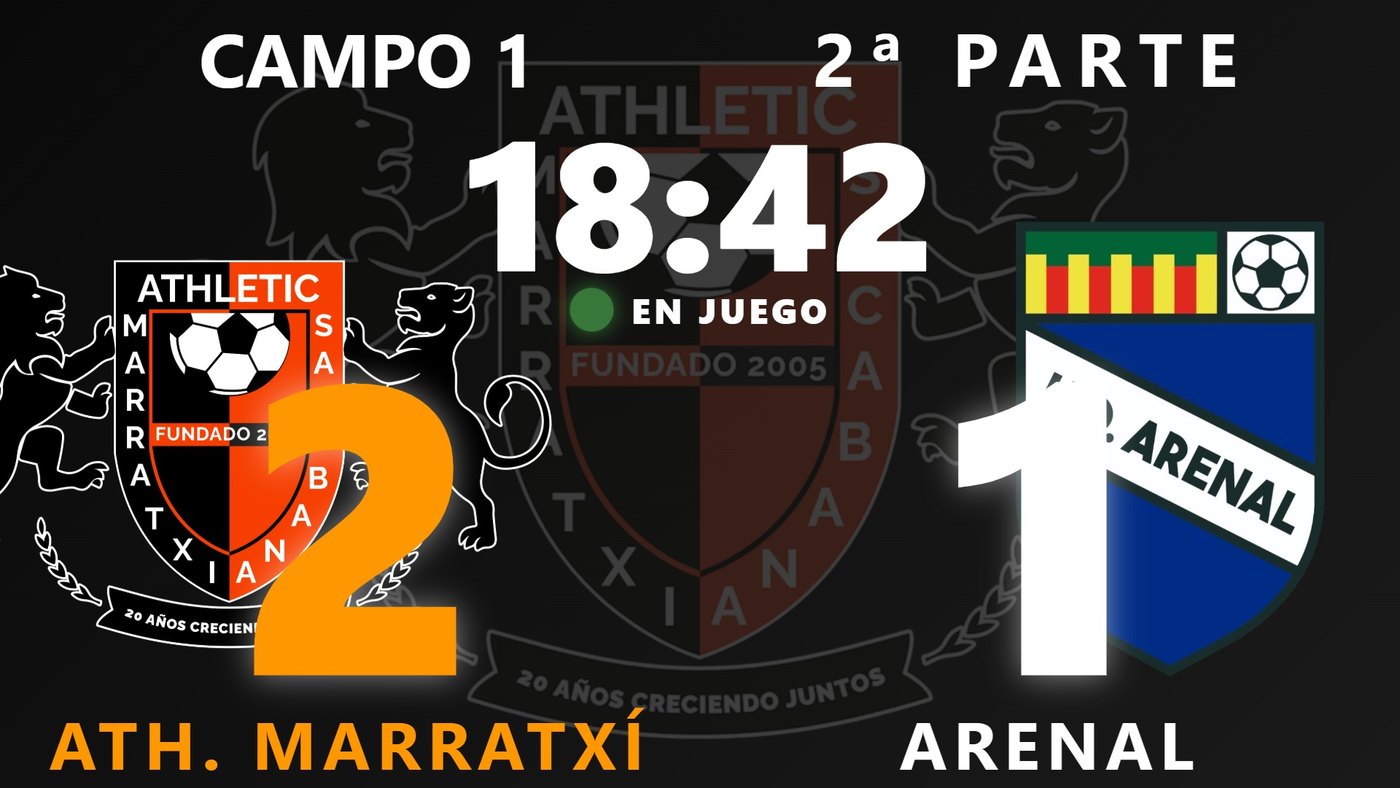
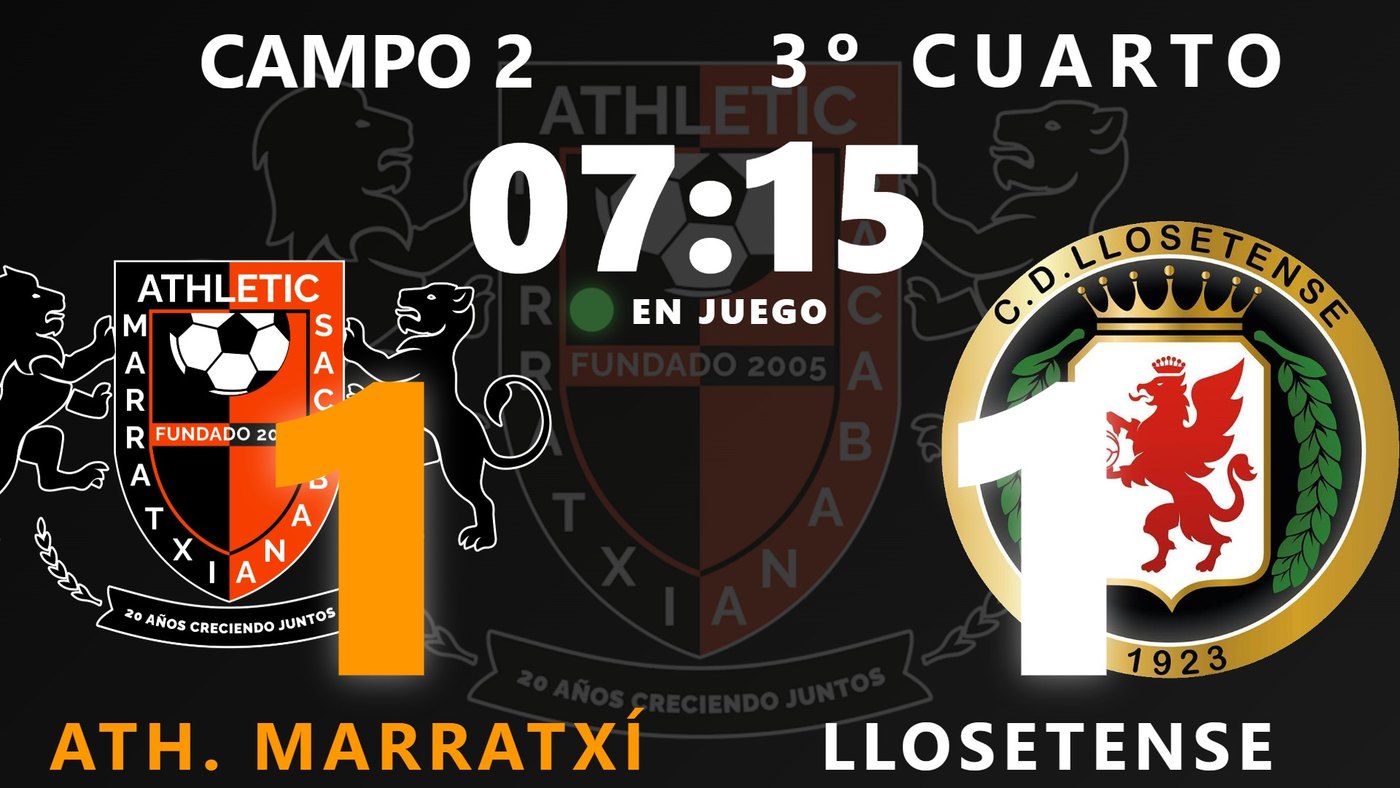
Die Anzeigetafel mit dem Spiel auf Platz 1: Ath. Marratxí 2, Arenal 1, 18:42 in der zweiten Halbzeit Die Anzeigetafel mit dem Spiel auf Platz 2: Ath. Marratxí 1, Llosetense 1, 07:15 im dritten Viertel Die Anzeigetafel mit dem Spiel auf Platz 3: Ath. Marratxí 3, Poblense 2, 24:03 in der zweiten Halbzeit
Die Live-Seite auf dem Handy mit den drei laufenden Spielen, jedes auf einer eigenen Karte mit Platz, Altersklasse und Toren
  • Sie bestimmen das TempoSie wählen, nach wie vielen Sekunden das Spiel wechselt: zwischen 30 und 120.
  • Jeder Platz, sein SpielSolange ein Spiel läuft, ist der Platz als belegt markiert, und niemand sonst kann ihn wählen.
  • Auch auf der Live-SeiteJedes Spiel auf einer eigenen Karte, mit Platz, Altersklasse und Toren.
Die Familien

Und wer nicht dabei sein kann, verfolgt es von zu Hause

Über die Adresse des Vereins, etwa mimarcador.es/ihr-verein, sehen sie den Spielstand, die Spielminute und wer trifft. Ohne Anmeldung, ohne Installation.

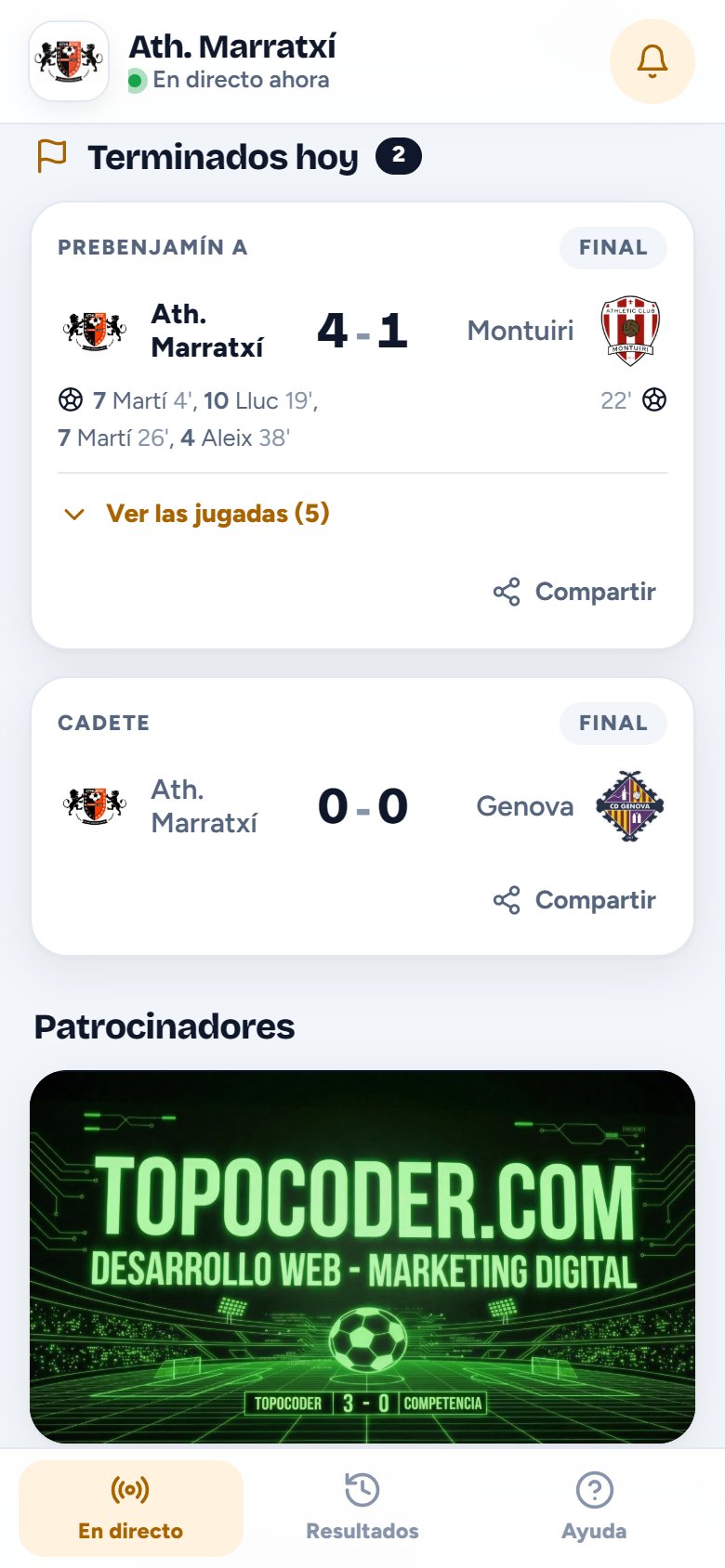
Die Benachrichtigungen der Live-Seite: welche Mannschaften man verfolgt und worüber man informiert wird – Anpfiff, Tore, Wechsel, Karten und Abpfiff
Ihre BenachrichtigungenJeder wählt selbst
Die Live-Seite mit dem laufenden Spiel auf Platz 1, den Toren, der Karte und dem Wechsel samt Spielminute
Das Spiel, liveAktualisiert sich selbst
Die Tagesübersicht mit den bereits beendeten Spielen und ihren Toren, der Taste zum Archiv und einer Sponsorenanzeige
Die TagesübersichtUnd das Archiv

Live

Spielstand, Zeit und Spielszenen mit Spielminute. Die Seite aktualisiert sich von selbst.

Benachrichtigungen aufs Handy

Anpfiff, Tore, Wechsel, Karten und Abpfiff: Jede Familie wählt, von welchen Mannschaften und worüber sie informiert werden möchte.

Wie eine App

Lässt sich mit dem Vereinswappen als Symbol zum Startbildschirm hinzufügen – ganz ohne App-Store.

Übersicht und Archiv

Die bereits beendeten Spiele des Tages mit ihren Toren, und die früheren Spieltage im Archiv.

Neu Spielplan

Das Wochenende steht, bevor jemand ankommt

Der Verein trägt die Spiele für Samstag und Sonntag ein einziges Mal ein. Sobald die Anzeigetafel am Platz eingeschaltet ist, zeigt sie, was heute gespielt wird. Jeder Trainer lädt sein Spiel mit einem Tipp, und die Familien wissen, wann und auf welchem Platz ihre Mannschaft spielt.
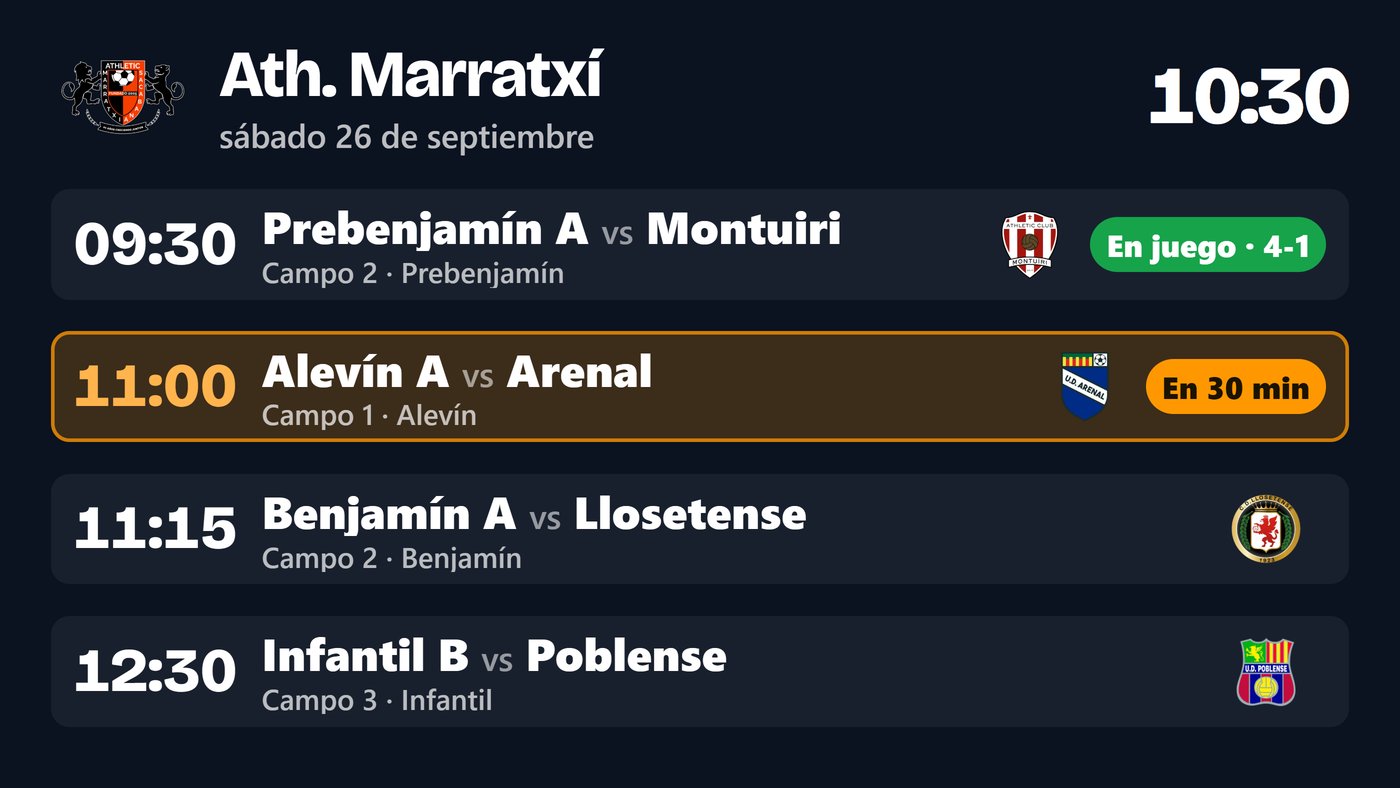
Die Anzeigetafel am Platz mit dem Spielplan für Samstag: Vereinsname, Uhrzeit und die nächsten vier Spiele, wobei das laufende (4:1) und das nächste (in 30 Minuten) hervorgehoben sind

Auf der Anzeigetafel, zwischen den Anzeigen

Die nächsten vier Spiele mit Uhrzeit, Platz und Wappen des Gegners. Das Spiel, das in weniger als einer Stunde beginnt, wird hervorgehoben, das laufende mit seinem Spielstand.
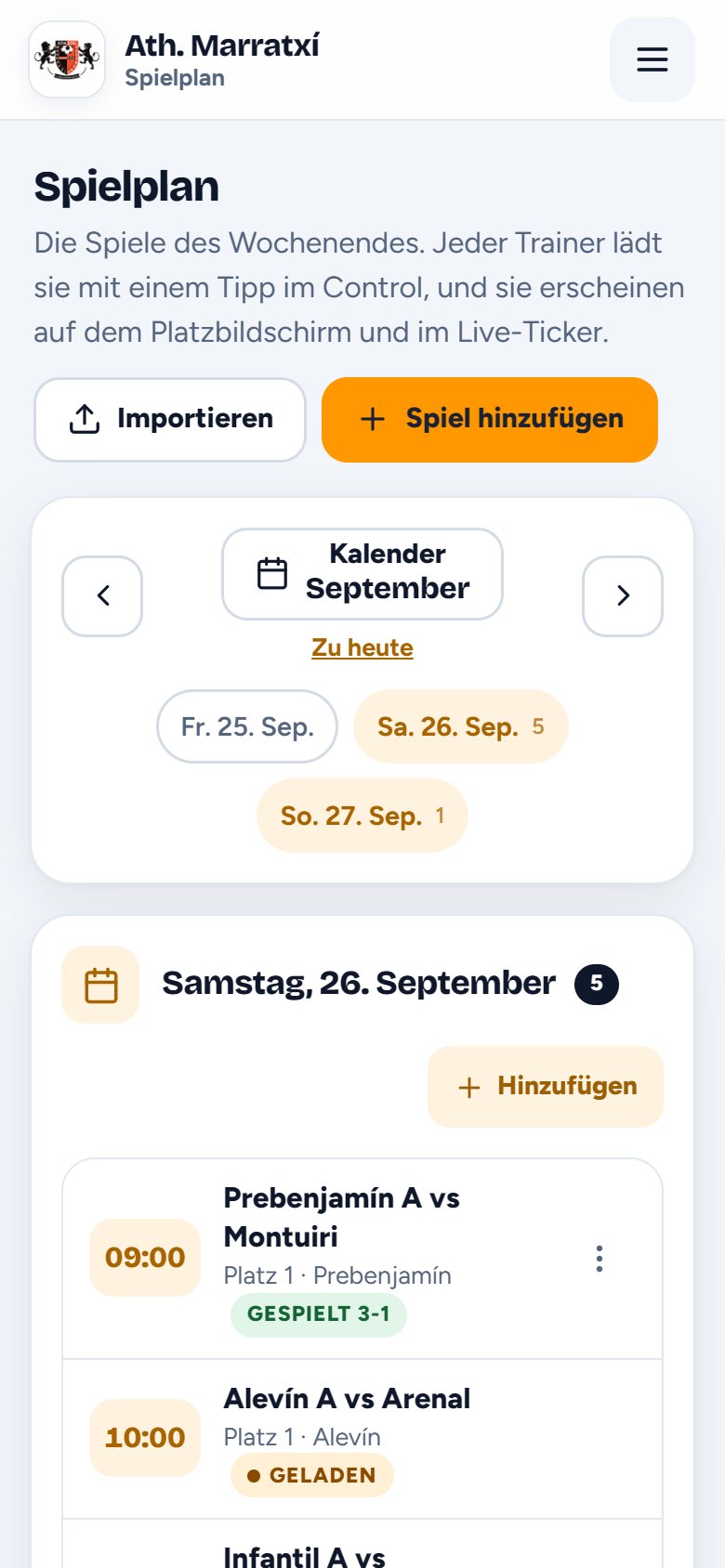
Die Seite „Spielplan“ des Vereins: die Tage des Wochenendes, die Taste „Kalender“ und der Samstag mit seinen Spielen, eines schon gespielt (3:1), ein anderes geladen
1Der Verein bereitet ihn vorEinmal, für das ganze Wochenende
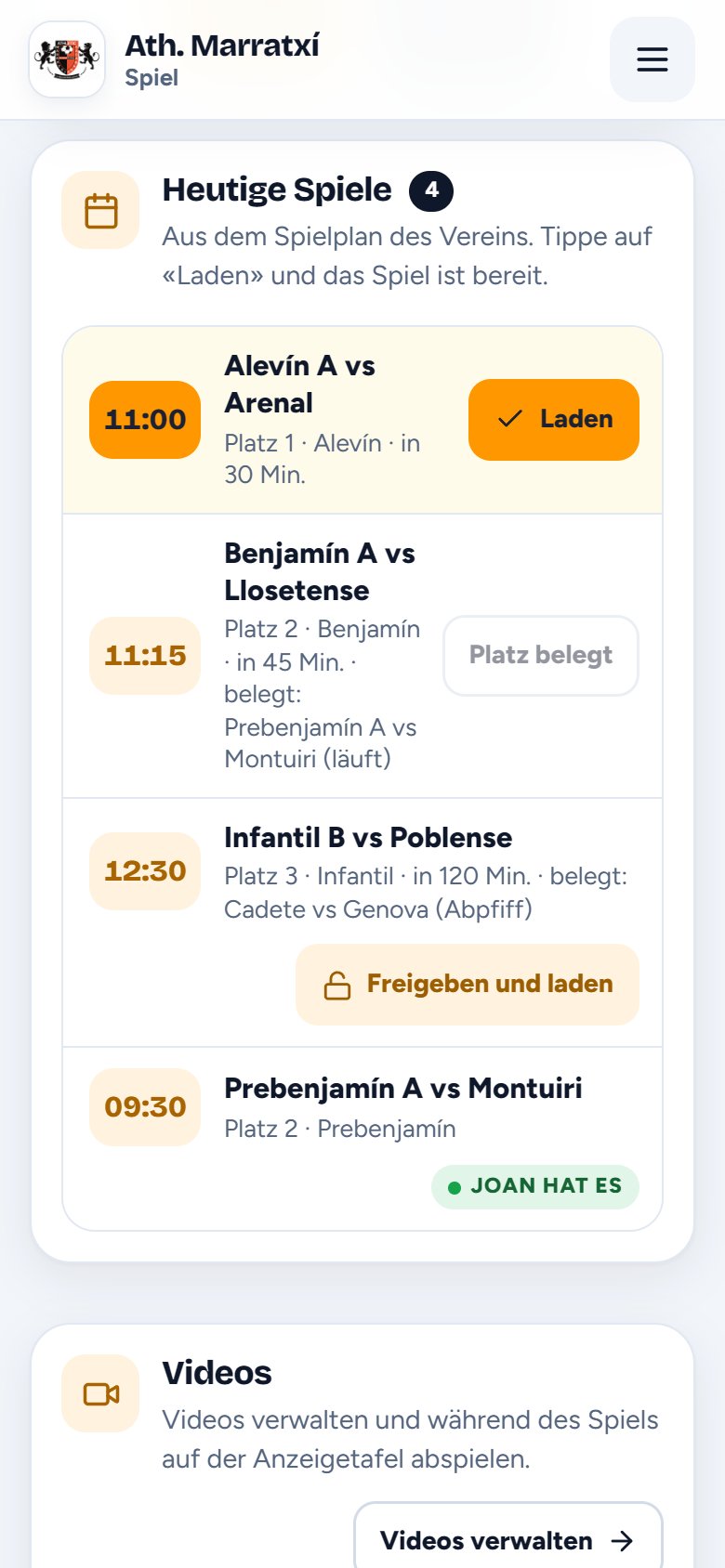
Die Trainersteuerung mit der Liste „Heutige Spiele“: das Spiel der Alevín A um 11:00 hervorgehoben mit der Taste „Laden“, ein belegter Platz, ein anderer, der freigegeben werden kann, und ein Spiel, das ein anderer Trainer betreut
2Der Trainer lädt sein SpielMit einem Tipp, ohne etwas auszufüllen
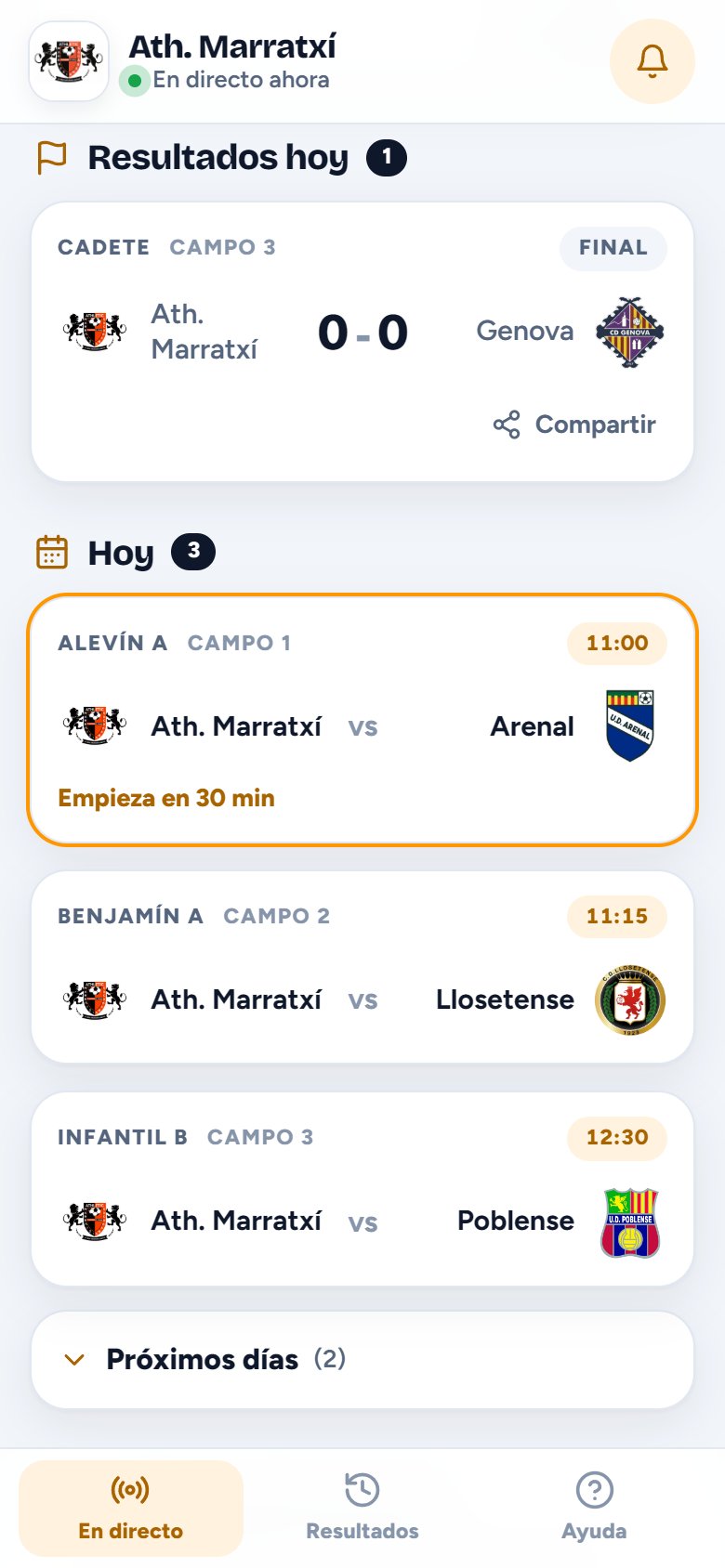
Die Live-Seite der Familien mit den heutigen Ergebnissen, den noch ausstehenden Spielen mit Uhrzeit und Platz, und den nächsten Tagen
3Die Familien sehen esHeute und in den nächsten Tagen
Importieren

Die Liste des Verbands einfügen

Sie kopieren die Spiele vom Verband oder aus einer Excel-Tabelle und fügen sie ein. Bevor etwas angelegt wird, sehen Sie jede Zeile: grün, was erkannt wurde, orange, was noch ausgewählt werden muss, und rot, was nicht verstanden wurde.
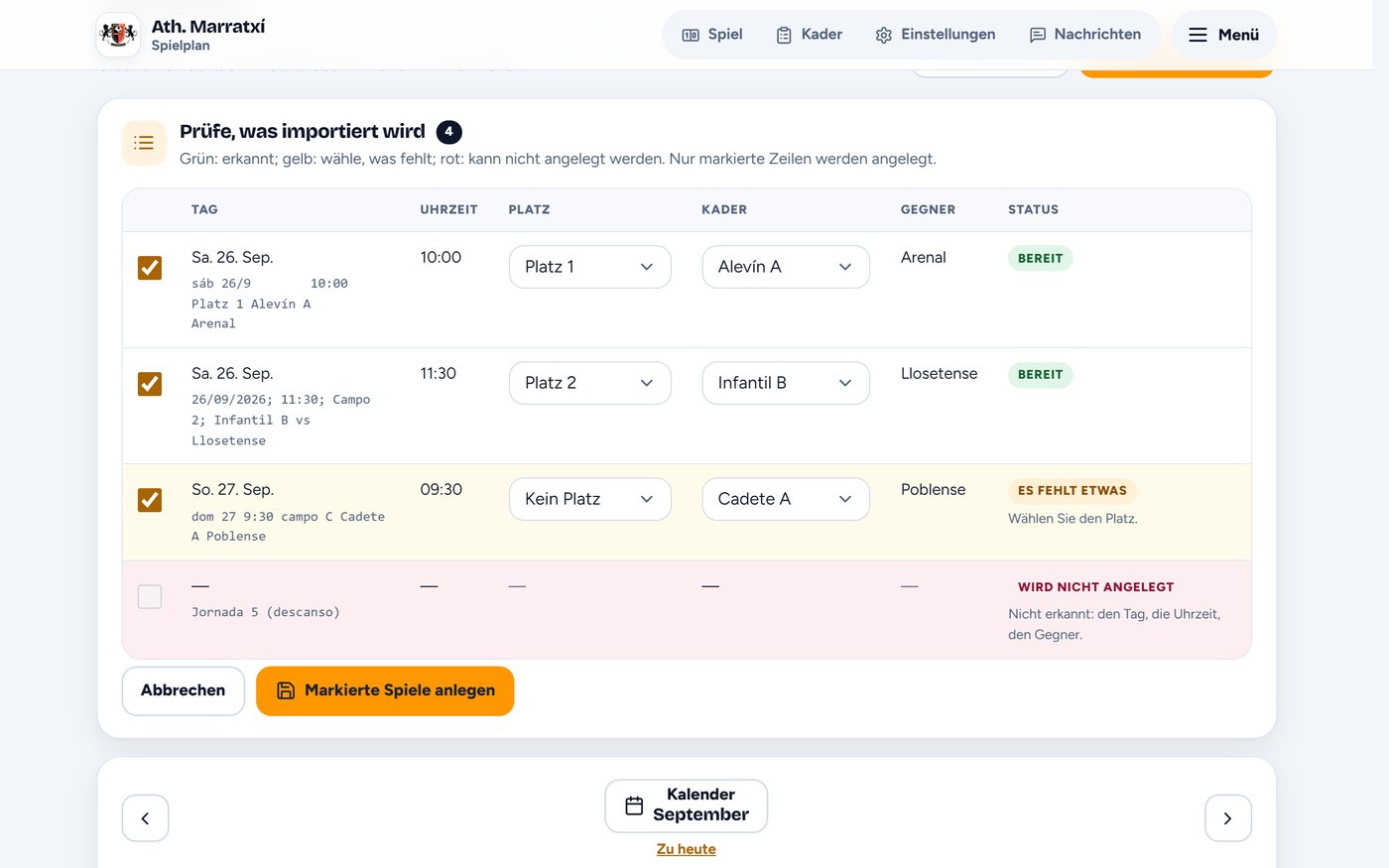
Die Prüfung vor dem Import: drei erkannte Zeilen mit Tag, Uhrzeit, Platz, Kader und Gegner, eine, bei der der Platz fehlt, und eine, die nicht angelegt werden kann
Die Steuerung

Niemand vergisst sein Spiel

Steht sein Spiel schon im Spielplan, sieht der Trainer das beim Öffnen der Steuerung mitten auf dem Bildschirm: Er muss es nur in der Liste suchen und auf „Laden“ tippen.
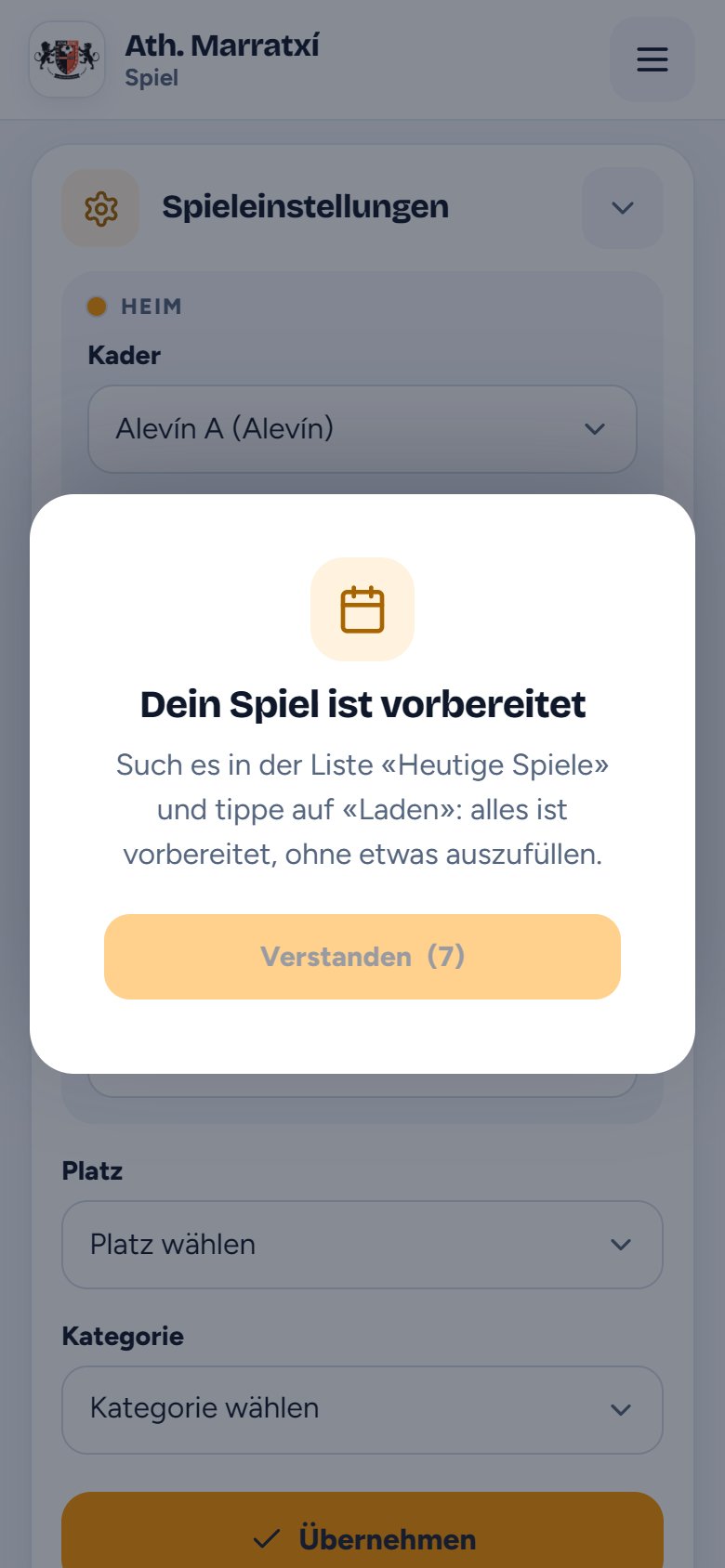
Der Hinweis „Dein Spiel ist vorbereitet“ mitten in der Steuerung, mit der Taste „Verstanden“
  • Plätze ohne DurcheinanderIst der Platz noch belegt, wartet die Taste. Und ist das vorherige Spiel schon vorbei oder wurde es nicht beendet, lässt sich der Platz direkt in der Steuerung freigeben.
  • „Beginnt in 15 Minuten“Die Familien, die dieser Mannschaft folgen, bekommen vor dem Spiel eine Benachrichtigung aufs Handy. Wie viele Minuten vorher, legt der Verein fest.
  • Ganz nach Wunsch des VereinsLässt sich komplett ein- oder ausschalten, und jeder Teil einzeln: auf der Anzeigetafel, auf der Live-Seite und wie viele Tage im Voraus.
Funktionen

Alles, was dabei ist

Mehr als Spielstand und Uhr: der Spielplan, die Mannschaftsvorstellung, die Spielerfotos, die Benachrichtigungen aufs Handy und Platz für Ihre Sponsoren.

Neu

Der Spielplan

Die Spiele des Wochenendes, einmal vom Verein eingetragen. Daraus ergibt sich alles andere:

  • Die Anzeigetafel am Platz zeigt zwischen den Anzeigen die heutigen Spiele.
  • Jeder Trainer lädt sein Spiel mit einem Tipp in der Steuerung.
  • Die Familien sehen auf der Live-Seite, was heute und in den nächsten Tagen gespielt wird, und bekommen vor dem Anpfiff eine Benachrichtigung.
  • Importiert wird, indem man die Liste des Verbands einfügt.

So funktioniert es →

Die Liste „Heutige Spiele“ in der Steuerung, mit der Taste „Laden“
Der Tagesspielplan auf der Anzeigetafel am Platz
Neu

Fotos, die sich selbst zuschneiden

Sie wählen das Foto, und das Handy entfernt selbst den Hintergrund und schneidet es wie ein Passbild zu. Sie sehen, wie es aussehen wird, und entscheiden. Das Foto verlässt das Handy nicht.
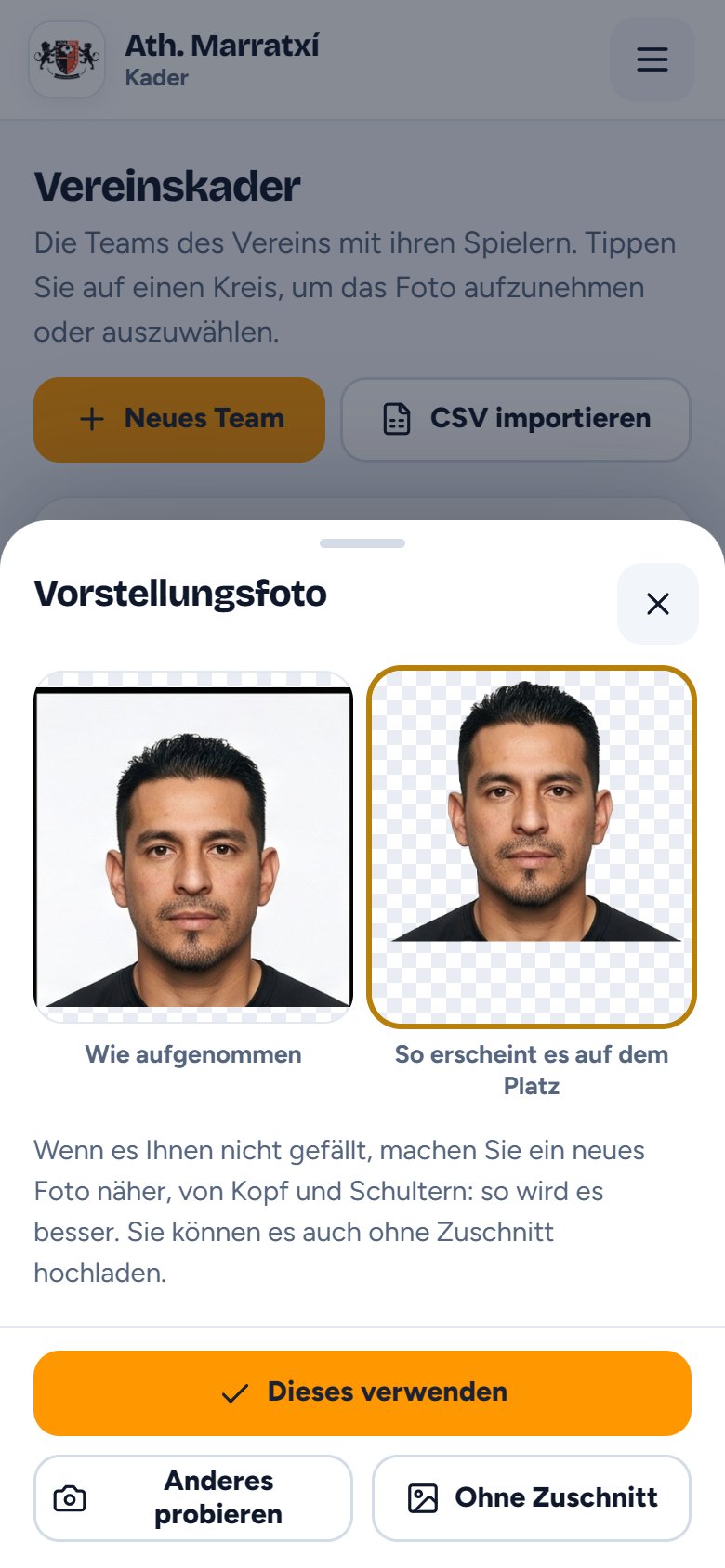
Das Fenster „Vorstellungsfoto“: das Foto im Original, mit Hintergrund, und so, wie es am Platz zu sehen sein wird, bereits zugeschnitten, mit den Tasten „Anderes probieren“, „Ohne Zuschnitt“ und „Dieses verwenden“
Neu

Mannschaftsvorstellung

Vor dem Anpfiff stellt die Anzeigetafel die Spieler einzeln vor, mit Foto, Rückennummer und Namen. Gestartet wird sie per Tastendruck in der Steuerung.

Die Vorstellung eines Spielers auf der Anzeigetafel am Platz, mit Foto, Rückennummer 7 und Namen
Neu

Die Wechsel, auf der Anzeigetafel

Eingetragen werden sie durch Antippen der Spieler, und am Platz erscheinen der ein- und der ausgewechselte Spieler, jeder mit seinem Foto.

Ein Wechsel auf der Anzeigetafel am Platz mit den Fotos des ein- und des ausgewechselten Spielers
Neu

Benachrichtigungen aufs Handy

Jede Familie wählt, welchen Mannschaften sie folgt und worüber sie informiert werden möchte. Die Benachrichtigungen kommen an, auch wenn die Seite nicht geöffnet ist.

Die Benachrichtigungsoptionen: Anpfiff, Tore, Wechsel, Karten und Abpfiff, und die Taste „Einstellungen speichern“
Neu

Ihr Verein, Ihre Adresse

Eine kurze Adresse, leicht weiterzugeben und zu merken, mit der Live-Seite und dem Archiv des Vereins.

mimarcador.es/
ihr-verein

  • Die Live-Seitemimarcador.es/ihr-verein
  • Das Archivmimarcador.es/ihr-verein/historico
Neu

Einwilligungen der Familien

Ein Formular des Vereins, um Namen und Foto getrennt freizugeben. Eine Kopie kommt per E-Mail, und die Einwilligung lässt sich jederzeit beim Verein widerrufen.
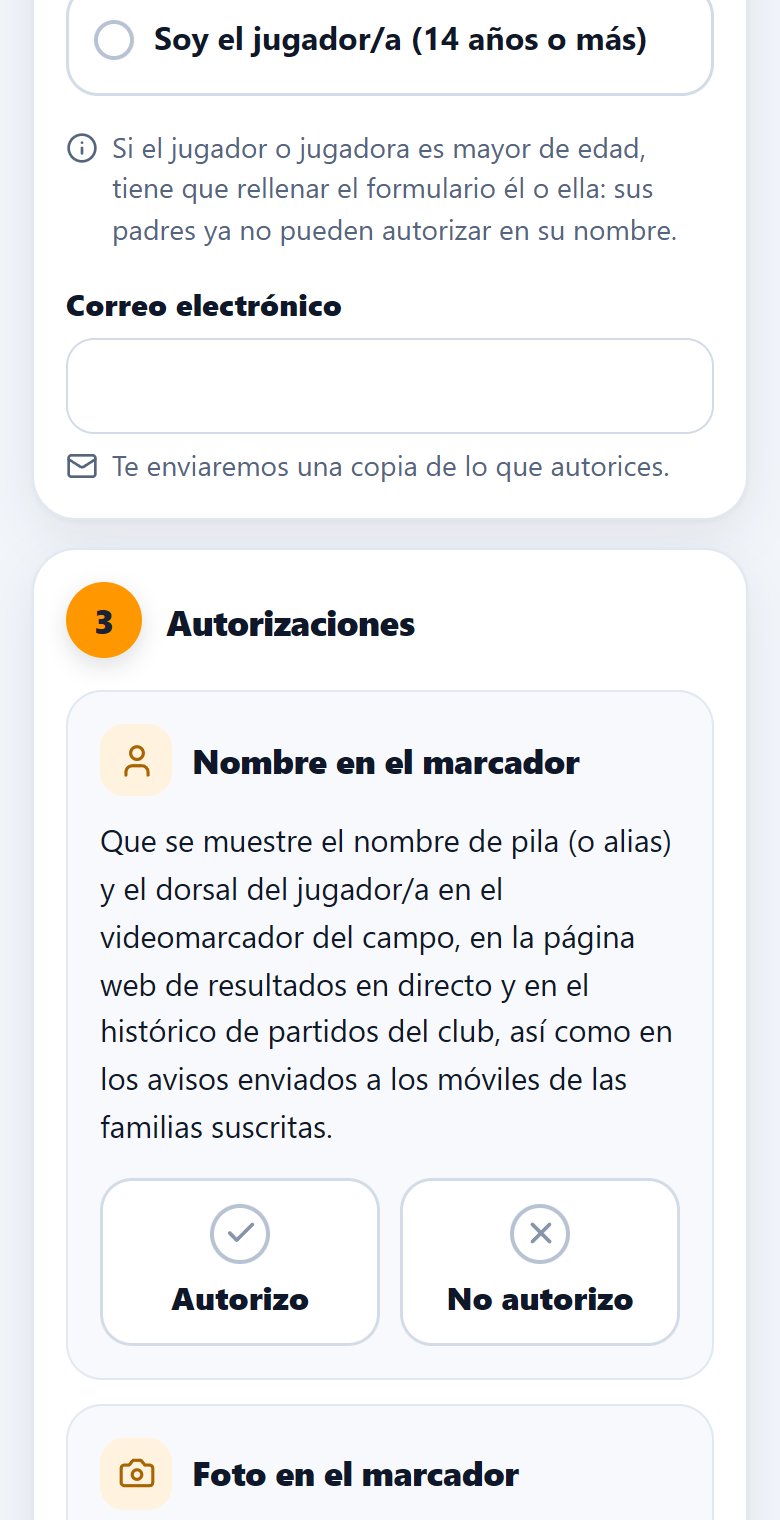
Das Einwilligungsformular: Name auf der Anzeigetafel, mit den Tasten „Ich willige ein“ und „Ich willige nicht ein“
Kader

Zwei Fotos pro Spieler

Das Vorstellungsfoto im goldenen Kreis und das Torfoto im grünen. Spieler lassen sich einzeln oder alle auf einmal per CSV hinzufügen.
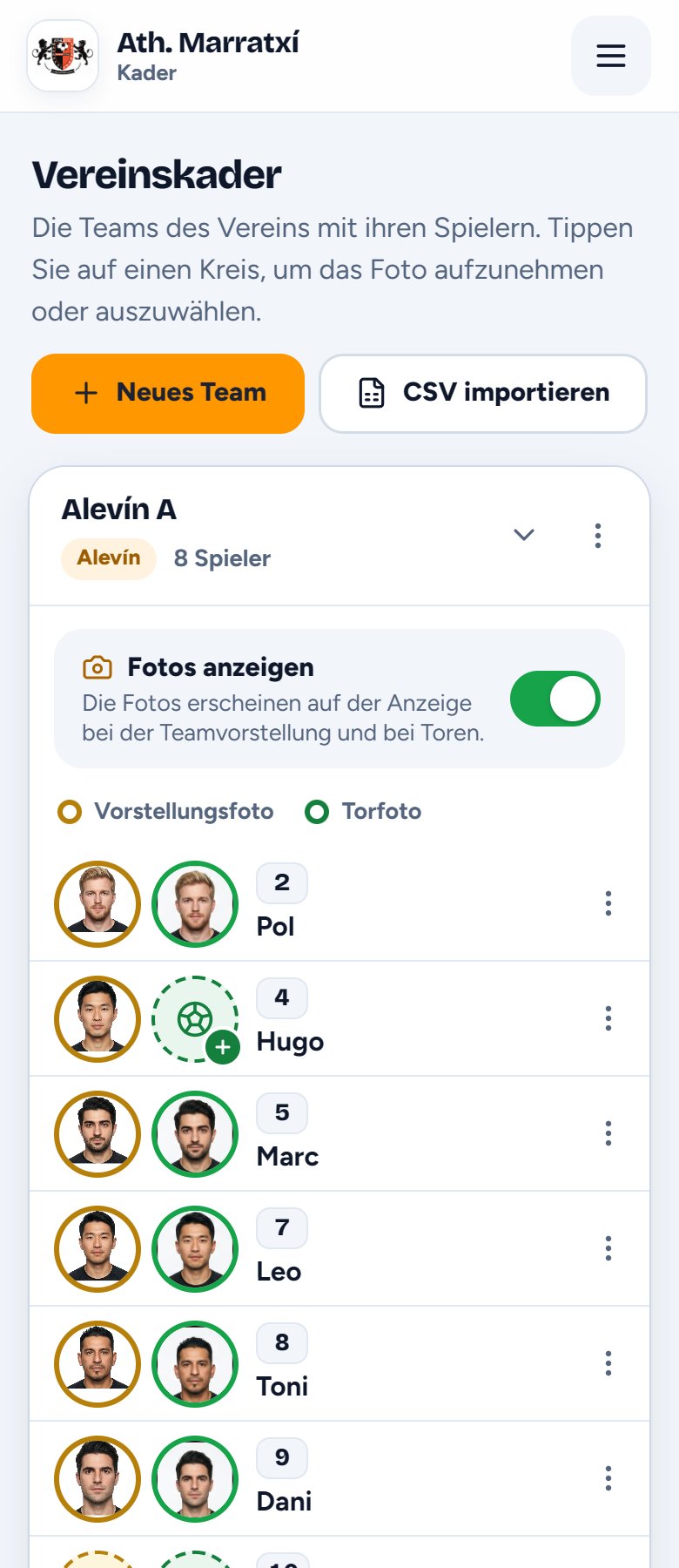
Der Kader Alevín A mit jedem Spieler, seiner Rückennummer, seinem Namen und seinen zwei Fotokreisen
Werbung

Die Anzeigen Ihrer Sponsoren

Sie laden die Bilder Ihrer Sponsoren hoch, und sie wechseln sich auf der Anzeigetafel am Platz und auf der Live-Seite der Familien ab.
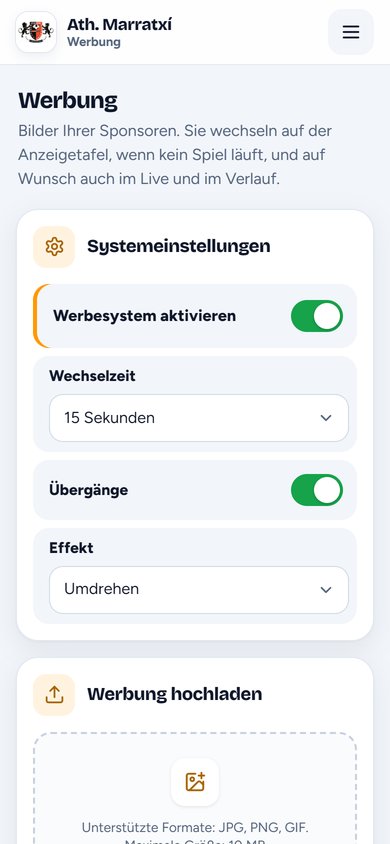
  • Für jede Anzeige wählen Sie, wo sie erscheint: auf der Anzeigetafel am Platz, auf der Live-Seite oder auf beiden.
  • Die Reihenfolge ändern Sie per Drag-and-drop, und jede Anzeige lässt sich ein- oder ausschalten, ohne sie zu löschen.
  • Sie bestimmen, wie lange jede Anzeige läuft und wie sie zur nächsten übergeht: Überblenden, Schieben, Zoom, Drehen, Rotation oder Unschärfe.
  • Am Platz erscheinen sie nur, wenn kein Spiel läuft: Sie verdecken nie den Spielstand.
Die Anzeigenverwaltung: System aktivieren, Wechselintervall, Übergänge und Effekt
Die Anzeige eines Sponsors im Vollbild auf der Anzeigetafel am Platz

Und außerdem

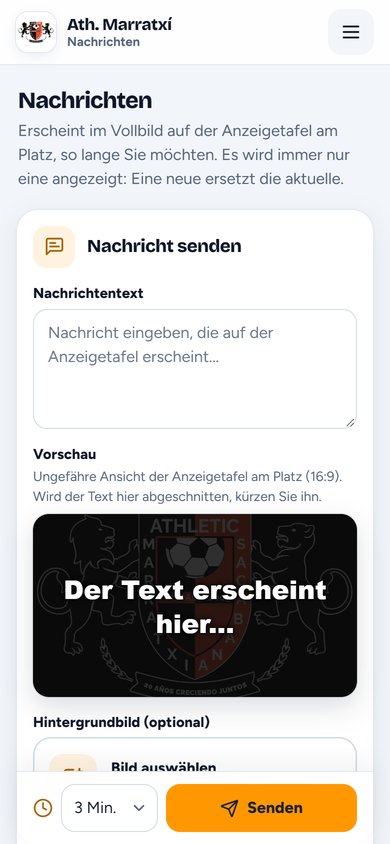
Nachrichten auf der Anzeigetafel

Ein kurzer Text, mit oder ohne Hintergrundbild, so viele Minuten, wie Sie möchten. Bei Bedarf lässt er sich früher entfernen.

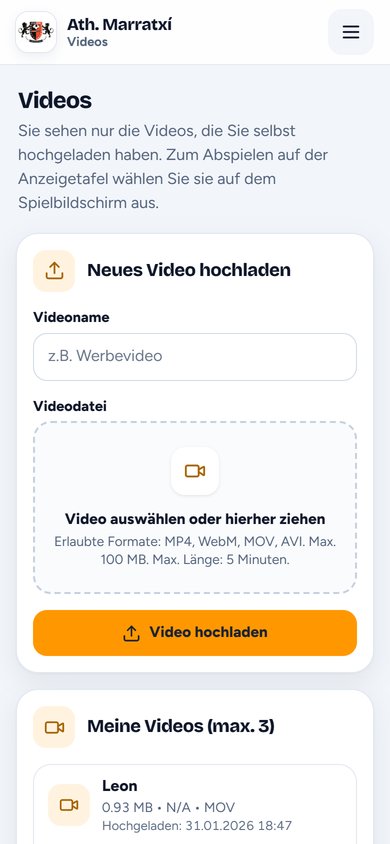
Videos in der Halbzeitpause

Bis zu drei Vereinsvideos, gestartet vom Handy aus. Danach kehrt die Anzeigetafel von selbst zurück.

Wappen der Gegner

Ein gemeinsamer Katalog mit Suche. Fehlt das Wappen eines Gegners, wird es angefragt und für alle hinzugefügt.

Zwei Halbzeiten oder vier Viertel

Jede Altersklasse mit ihrer eigenen Spieldauer – und die Uhr weiß, wann jeder Abschnitt endet.

Hinweise für die Person an der Steuerung

Wenn ein Abschnitt gleich endet – und eine Erinnerung, falls Sie vergessen, das Spiel zu beenden.

Animationen pro Altersklasse

Die Animationen für Karten und Wechsel laufen nur in den Altersklassen, die Sie auswählen. Bei den Kleinsten reicht manchmal das Tor.

Plätze, die nicht blockiert bleiben

Hat jemand vergessen, ein Spiel zu beenden, wird es in den Vereinseinstellungen entfernt, und der Platz ist sofort wieder frei.

Ein Benutzer pro Person

Jeder meldet sich mit seinem eigenen an, und es wird festgehalten, wer das Spiel vorbereitet und wer welches Tor eingetragen hat.

Das Archiv des Vereins

Die gespielten Spiele nach Datum, mit Ergebnis, Toren und Torschützen, Karten und Wechseln.

Im Look des Vereins

Das Wappen neben dem Namen, das Logo im Hintergrund und eine eigene Farbe für jede Mannschaft auf der Anzeigetafel.

In drei Sprachen

Die Vereinsverwaltung und die Anleitungen auf Spanisch, Englisch und Deutsch.

Anleitungen für alle

Eine für die Person an der Anzeigetafel, eine für die Verwaltung und eine für die Familien.

Ein Blick hinein

So sieht die App aus

Bildschirmfotos, genau so, wie sie auf dem Handy aussehen. Keine Zeichnungen.
Die Steuerung mitten im Spiel
Die SteuerungZeit, Abschnitt und Tore
Das Spiel vorbereiten
Spiel vorbereitenKader, Gegner und Platz
Wählen, wer getroffen hat
Wer hat getroffen?Ein Tipp auf die Rückennummer
Einen Wechsel eintragen
WechselWer rausgeht, wer reinkommt
Das Menü der Steuerung mit der Sprachauswahl
Das MenüUnd die Sprache
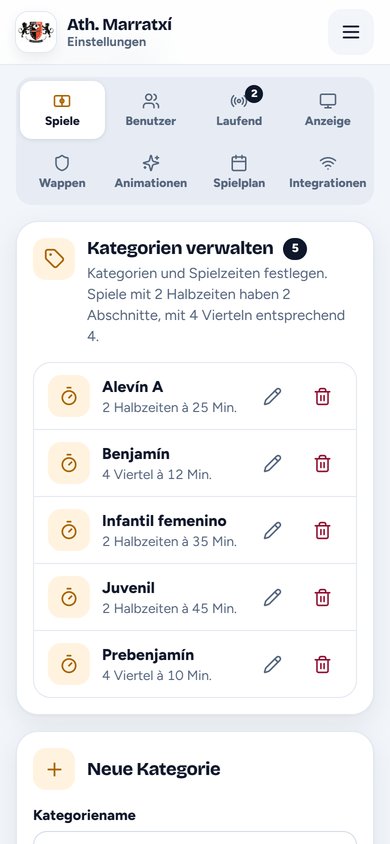
Die Altersklassen des Vereins mit ihren Spielzeiten
AltersklassenHalbzeiten oder Viertel
Ein Kader mit den Fotos der Spieler
KaderZwei Fotos pro Spieler
Das frisch zugeschnittene Vorstellungsfoto
VorstellungsfotoSchneidet sich selbst zu
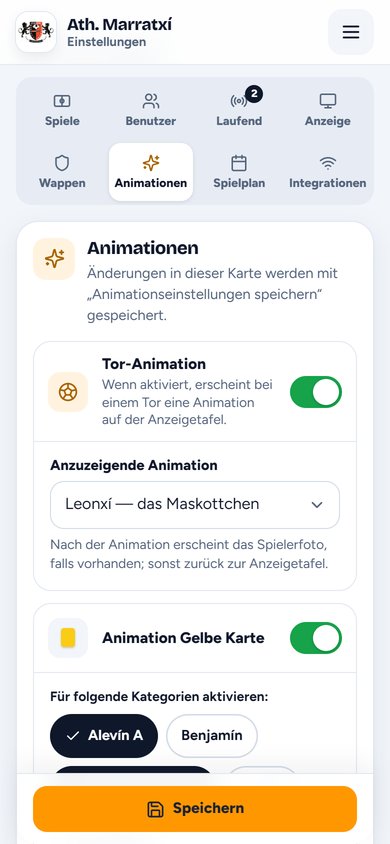
Die Einstellungen der Animationen
AnimationenTor, Karten und Wechsel
Das Spiel beenden
BeendenAb ins Archiv
Die Live-Seite der Familien
Live-SeiteFür die Familien
Die Benachrichtigungseinstellungen
BenachrichtigungenJeder wählt selbst
Die Übersicht der Spiele des Tages
TagesübersichtMit den Toren
Die Anzeigenverwaltung
SponsorenWechselnde Anzeigen
Eine Nachricht an die Anzeigetafel am Platz senden
NachrichtenAn die Anzeigetafel am Platz
Die Videoverwaltung
VideosFür die Halbzeitpause
Das Einwilligungsformular für die Familien
EinwilligungenName und Foto
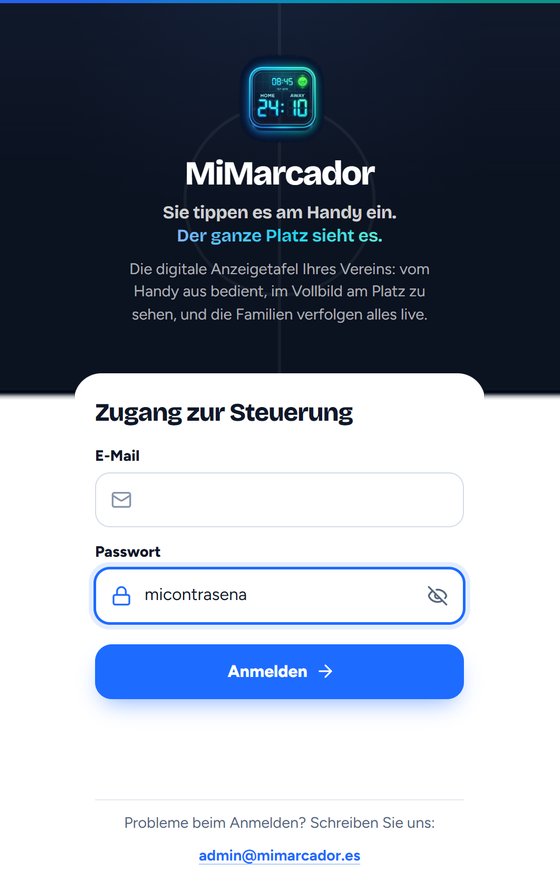
Der Anmeldebildschirm
AnmeldungJeder mit eigenem Benutzer

Am Platz

Was Sie brauchen

Was an einem Platz mit Videoanzeigetafel meist ohnehin vorhanden ist.

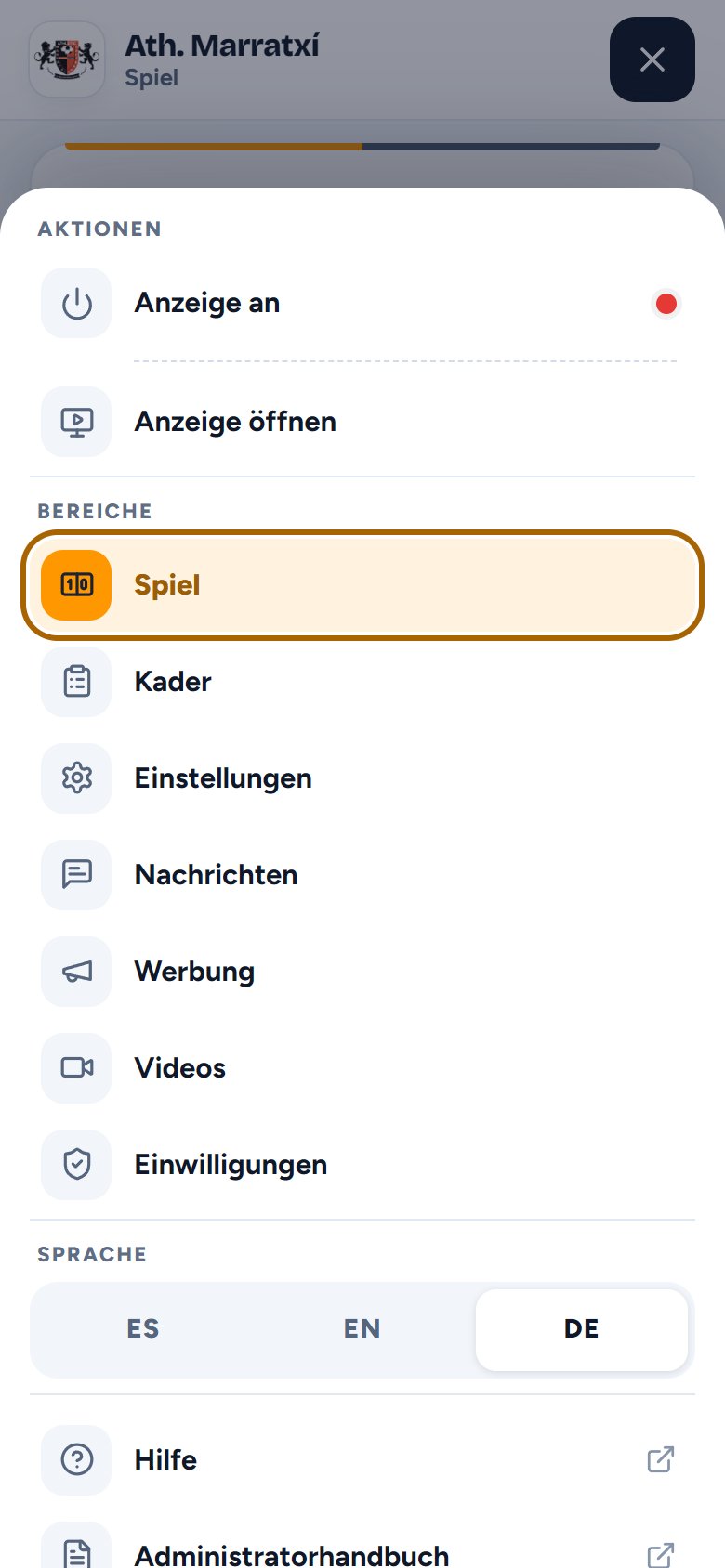
Das Menü der Steuerung mit den Tasten „Anzeige an“ und „Anzeige öffnen“ und der Sprache

Die Anzeigetafel, vom Handy aus

Im Menü der Steuerung finden Sie die beiden Tasten für den Platz:

  • Anzeige anMit der Tuya-Integration schalten Sie die Anzeigetafel ein und aus, ohne zum Sicherungskasten zu gehen.
  • Anzeige öffnenDamit öffnet der Computer am Platz die Anzeigetafel Ihres Vereins – auch wenn sich mehrere Vereine einen Bildschirm teilen.

Vier Dinge

Nichts, was ein Platz mit Bildschirm nicht schon hat.

  • Ein Bildschirm oder ein Fernseher
  • Ein daran angeschlossener Computer
  • Internetverbindung
  • Ein Handy: das der Person, die das Spiel betreut
Auf dem Computer wird ein kleines Programm installiert, das die Anzeigetafel Ihres Vereins auf den Bildschirm bringt – ohne dass jemand etwas anfassen muss.
Fragen

Häufige Fragen

Muss man etwas installieren?

Zum Bedienen der Anzeigetafel und für die Live-Seite nicht: Alles läuft im Browser des Handys. Auf dem Computer der Anzeigetafel am Platz wird ein kleines Programm installiert, das die Anzeigetafel Ihres Vereins anzeigt.

Und wenn mein Handy mitten im Spiel ausgeht?

Kein Problem. Die Zeit läuft auf dem Server: Auch wenn der Handybildschirm ausgeht oder Sie kurz keinen Empfang haben, läuft die Uhr weiter, und danach sehen Sie die richtige Spielminute.

Wer kann die Anzeigetafel bedienen?

Jeder im Verein mit eigenem Benutzer: der Trainer, der Betreuer oder wer sonst mithilft. Die Sitzung bleibt auf diesem Handy einen Monat lang aktiv – man muss sich also nicht jede Woche neu anmelden.

Funktioniert es auch bei Spielen in Vierteln?

Ja. Jede Altersklasse hat ihre Spielform – zwei Halbzeiten oder vier Viertel – mit eigener Dauer, und „Nächster Abschnitt“ springt von einem zum nächsten.

Was passiert, wenn mehrere Spiele gleichzeitig laufen?

Die Anzeigetafel zeigt sie alle, nacheinander und mit dem Namen des Platzes oben – so viele, wie der Verein Plätze hat. Jedes Spiel belegt seinen Platz, bis es beendet ist. So kommen sie sich nicht in die Quere.

Und die Fotos der Spieler?

Es gibt ein Formular, mit dem die Familien Namen und Foto getrennt freigeben, mit Kopie per E-Mail. Das Foto wird direkt auf dem Handy zugeschnitten: Es wird an keinen Dienst geschickt.

Verdecken die Anzeigen das Spiel?

Nein. Auf der Anzeigetafel am Platz erscheinen sie nur, wenn bei keinem Spiel die Uhr läuft: vor dem Anpfiff, in den Pausen und nach dem Abpfiff.

Wie gebe ich es an die Familien weiter?

Mit der kurzen Adresse des Vereins, etwa mimarcador.es/ihr-verein. Zum Ansehen ist keine Anmeldung nötig, und die Seite lässt sich zum Startbildschirm des Handys hinzufügen.

Kontakt

Sollen wir es in Ihrem Verein einrichten?

Sagen Sie uns, wie viele Mannschaften und Plätze Sie haben, und wir erklären Ihnen, wie Sie loslegen.

Worum geht es?

Verantwortlicher: MiMarcador S.L. Zweck: Beantwortung Ihrer Nachricht. Rechtsgrundlage: Ihre Einwilligung. Empfänger: niemand sonst; die E-Mail wird über Resend (USA) versendet. Rechte: Auskunft, Berichtigung, Löschung und alle weiteren Rechte, unter admin@mimarcador.es. Weitere Informationen in der Datenschutzerklärung.